
Linux. Полное руководство.
14.2. Аутентификация в sendmail.
14.2.1. Установка и настройка SASL.
Программа Sendmail 8.10/8.11 поддерживает SMTP AUTH согласно стандарту RFC 2554. Аутентификация базируется на SASL (Simple Authentication and Security Layer). Она позволит вам несколько повысить безопасность вашей сети, но создаст определенные неудобства для пользователей, потому что не все почтовые клиенты (пользовательские агенты) ее поддерживают.
Первым делом убедитесь в том, что ваша сборка sendmail поддерживает библиотеку SASL:
# sendmail -d0.1 -bv root | grep SASL.
При отсутствии поддержки SASL от вас потребуется перекомпилировать sendmail. Распаковав исходные коды в каталог sendmail-x.xx.xx, создайте файл sendmail-x.xx.x/devtools/Site/site.config.m4, в котором необходимо прописать следующие строки:
APPENDDEF(`confENVDEF', `-DSASL').
APPENDDEF(`conf_sendmail_LIBS', `-lsasl').
APPENDDEF(`confLIBDIRS', `-L/usr/lib/').
APPENDDEF(`confINCDIRS', `-I/usr/include/').
После этого запустите сценарий Build:
# ./Build.
# ./Build install.
Если вы все сделали правильно, ваш sendmail теперь должен поддерживать SMTP AUTH. Теперь вам потребуются библиотеки Cyrus SASL, исходные коды которых вы можете найти по адресу ftp://ftp.andrew.emu.edu/pub/cyrus-mail.
Соберите библиотеку Cyrus SASL, выполнив следующую последовательность действий:
# tar -xzf cyrus-sasl-1.5.24.tar.gz.
# cd cyrus-sasl-1.5.24/
# ./configure --prefix=/usr.
# make.
# make install.
После установки библиотеки отредактируйте файл /usr/lib/sasl/Sendmail.conf. Если он не существует, создайте его. В конец этого файла необходимо добавить строку:
Pwcheck_method: sasldb.
Это укажет sendmail, что аутентификацию нужно проводить с использованием SASL. Теперь займитесь созданием базы данных всех пользователей, которые могут отправлять почту. Для этого используются две программы: saslpasswd и sasldblistusers. Они должны находиться в каталоге /sbin. Запускать их нужно от имени суперпользователя.
# saslpasswd -a sendmail newuser.
Password:<пароль для newuser>
Эту процедуру нужно провести для всех пользователей, которым разрешено отправление почты. Утилита sasldblistusers предназначена для просмотра всех записей в базе данных. После ее запуска вы должны увидеть что-то наподобие этого:
User: newuser realm: dhsilabs.com mech: CRAM-MD5.
User: newuser realm: dhsilabs.com mech: DIGEST-HD5.
User: newuser realm: dhsilabs.com mech: PLAIN.
Отображенная информация означает, что пользователь newuser может аутентифицироваться тремя методами: CRAM-MD5, DIGEST-MD5, PLAIN. Рекомендую использовать метод CRAM-MD5, но в крайнем случае подойдет и PLAIN.
14.2.2. Настройка sendmail+SASL.
В файл sendmail.mc внесите следующие строки:
TRUST_AUTH_MECH(`GSSAPI DIGEST-MD5 CRAM-MD5 PLAIN')dnl.
Define(`confAUTH_MECHANISMS', `GSSAPI DIGEST-MD5 CRAM-MD5 PLAIN')dnl.
Define(`confDEF_AUTH_INFO', `/etc/mail/auth/auth-info')dnl.
FEATURE(`no_default_msa')dnl turn off default entry for MSA.
DAEMON_OPTIONS(`Port =25, Name=MSA, M=E')dnl.
Метод PLAIN, как самый ненадежный, можно было бы убрать из списка авторизации, но я рекомендую вам его оставить для совместимости с некоторыми почтовыми клиентами.
Запустите интерпретатор m4:
# m4 sendmail.mc > sendmail.cf.
Скопируйте новый файл sendmail.cf на место старого, перезапустите sendmail и проверьте его работоспособность. Для этого запустите клиент telnet и присоединитесь к порту 25 вашего компьютера:
Telnet localhost 25.
Trying 127 .0.0.1...
Connected to localhost.
Escape character is '^]'.
220 local.sendmail.ORG ESMTP Sendmail 8.10.0/8.10.0; Thu, 9 Sep 1999 10:48:44 -0700 (PDT).
Ehlo localhost.
250-local.sendmail.ORG Hello localhost [127.0.0.1], pleased to meet you.
250-ENHANCEDSTATUSCODES 250-DSN.
250-AUTH DIGEST-MD5 CRAM-MD5 PLAIN.
250 HELP.
Quit.
Теперь желательно добавить описания поддерживаемых вашим сервером методов аутентификации. Это делается для того, чтобы в заголовке письма появилось такое сообщение:
(auth_type is CRAM-MD5, user den).
Откройте файл sendmail.cf в любом текстовом редакторе и найдите следующие строки:
#########################
# Format of headers #
#########################
После них вам нужно добавить следующее:
$.$?{auth_type}(auth_type is ${тип}, user ${пользователь}$.).
14.2.3. Настройка почтовых клиентов с использованием аутентификации.
Я рассмотрю настройку трех самых популярных почтовых клиентов:
1. TheBat!. Создайте учетную запись (Account→New). В качестве имени и пароля введите регистрационные данные пользователя, установленные на сервере с помощью команды passwd. Сервером входящей и исходящей почты назначьте только что созданный почтовый сервер den.dhsilabs.com. Нажмите кнопку More (рис. 14.4). В окне Advanced SMTP Options установите режим Perform SMTP authentication. Если имя пользователя и пароль на сервере POP совпадают с именем пользователя и паролем на сервере SMTP, а это обычно так, установите режим Use POP server login. В противном случае укажите нужное имя пользователя и пароль.
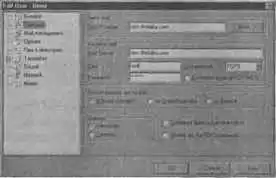
Рис. 14.4. Настройка TheBat!
2. Outlook Express. Создайте учетную запись (Сервис→Учетные записи, кнопка Добавить). В окне свойств учетной записи перейдите на вкладку Серверы. Включите режим Проверка подлинности пользователя, нажмите кнопку Настройка и установите параметры аутентификации.
3. Netscape Messenger. Выберите пункт меню Edit→Preferences. В окне Preferences (рис. 14.5) перейдите в раздел Mail servers и укажите необходимые вам параметры. Параметры протокола POP можно задать, выбрав почтовый сервер и нажав на кнопку Edit Netscape Messenger версии 4.76 поддерживает только метод авторизации PLAIN.

Рис. 14.5. Настройка Netscape Messenger.
- 1.
- 2.
- 3.
- 4.
- 5.
- 6.
- 7.
- 8.
- 9.
- 10.
- 11.
- 12.
- 13.
- 14.
- 15.
- 16.
- 17.
- 18.
- 19.
- 20.
- 21.
- 22.
- 23.
- 24.
- 25.
- 26.
- 27.
- 28.
- 29.
- 30.
- 31.
- 32.
- 33.
- 34.
- 35.
- 36.
- 37.
- 38.
- 39.
- 40.
- 41.
- 42.
- 43.
- 44.
- 45.
- 46.
- 47.
- 48.
- 49.
- 50.
- 51.
- 52.
- 53.
- 54.
- 55.
- 56.
- 57.
- 58.
- 59.
- 60.
- 61.
- 62.
- 63.
- 64.
- 65.
- 66.
- 67.
- 68.
- 69.
- 70.
- 71.
- 72.
- 73.
- 74.
- 75.
- 76.
- 77.
- 78.
- 79.
- 80.
- 81.
- 82.
- 83.
- 84.
- 85.
- 86.
- 87.
- 88.
- 89.
- 90.
- 91.
- 92.
- 93.
- 94.
- 95.
- 96.
- 97.
- 98.
- 99.
- 100.
- 101.
- 102.
- 103.
- 104.
- 105.
- 106.
- 107.
- 108.
- 109.
- 110.
- 111.
- 112.
- 113.
- 114.
- 115.
- 116.
- 117.
- 118.
- 119.
- 120.
- 121.
- 122.
- 123.
- 124.
- 125.
- 126.
- 127.
- 128.
- 129.
- 130.
- 131.
- 132.
- 133.
- 134.
- 135.
- 136.
- 137.
- 138.
- 139.
- 140.
- 141.
- 142.
- 143.
- 144.
- 145.
- 146.
- 147.
- 148.
- 149.
- 150.
- 151.
- 152.
- 153.
- 154.
- 155.
- 156.
- 157.
- 158.
- 159.
- 160.
- 161.
- 162.
- 163.
- 164.
- 165.
- 166.
- 167.
- 168.
- 169.
- 170.
- 171.
- 172.
- 173.
- 174.
- 175.
- 176.
- 177.
- 178.
- 179.
- 180.
- 181.
- 182.
- 183.
- 184.
- 185.
- 186.
- 187.
- 188.
- 189.
- 190.
- 191.
- 192.
- 193.
- 194.
- 195.
- 196.
- 197.
- 198.
- 199.
- 200.
- 201.
- 202.
- 203.
- 204.
- 205.
- 206.
- 207.
- 208.
- 209.
- 210.
- 211.
- 212.
- 213.
- 214.
- 215.
- 216.
- 217.
- 218.
- 219.
- 220.
- 221.
- 222.
- 223.
- 224.
- 225.
- 226.
- 227.
- 228.
- 229.
- 230.
- 231.
- 232.
- 233.
- 234.
- 235.
- 236.
- 237.
- 238.
- 239.
- 240.
- 241.
- 242.
- 243.
- 244.
- 245.
- 246.
- 247.
- 248.
- 249.
- 250.
- 251.
- 252.
- 253.
- 254.
- 255.
- 256.
- 257.
- 258.
- 259.
- 260.
- 261.
- 262.
- 263.
- 264.
- 265.
- 266.
- 267.
- 268.
- 269.
- 270.
- 271.
- 272.
- 273.
- 274.
- 275.
- 276.
- 277.
- 278.
- 279.
- 280.
- 281.
- 282.
- 283.
- 284.
- 285.
- 286.
- 287.
- 288.
- 289.
- 290.
- 291.
- 292.
- 293.
- 294.
- 295.
- 296.
- 297.
- 298.
- 299.
- 300.
- 301.
- 302.
- 303.
- 304.
- 305.
- 306.
- 307.
- 308.
- 309.
- 310.
- 311.
- 312.
- 313.
- 314.
- 315.
- 316.
- 317.
- 318.
- 319.
- 320.
- 321.
- 322.
- 323.
- 324.
- 325.
- 326.
- 327.
- 328.
- 329.
- 330.
- 331.
- 332.
- 333.
- 334.
- 335.
- 336.
- 337.
- 338.
- 339.
- 340.
- 341.
- 342.
- 343.
- 344.
- 345.
- 346.
- 347.
- 348.
- 349.
- 350.
- 351.
- 352.
- 353.
- 354.
- 355.
- 356.
- 357.
- 358.
- 359.
- 360.
- 361.
- 362.
- 363.
- 364.
- 365.
- 366.
- 367.
- 368.
- 369.
- 370.
- 371.
- 372.
- 373.
- 374.
- 375.
- 376.
- 377.
- 378.
- 379.
- 380.
- 381.
- 382.
- 383.
- 384.
- 385.
- 386.
- 387.
- 388.
- 389.
- 390.
- 391.
- 392.
- 393.
- 394.
- 395.
- 396.
- 397.
- 398.
- 399.
- 400.
- 401.
- 402.
- 403.
- 404.
- 405.
- 406.
- 407.
- 408.
- 409.
- 410.
- 411.
- 412.
- 413.
- 414.
- 415.
- 416.
- 417.
- 418.
- 419.
- 420.
- 421.
- 422.
- 423.
- 424.
- 425.
- 426.
- 427.
- 428.
- 429.
- 430.
- 431.
- 432.
- 433.
- 434.
- 435.
- 436.
- 437.
- 438.
- 439.
- 440.
- 441.
- 442.
- 443.
- 444.
- 445.
- 446.
- 447.
- 448.
- 449.
- 450.
- 451.
- 452.
- 453.
- 454.
- 455.
- 456.
- 457.
- 458.
- 459.
- 460.
- 461.
- 462.
- 463.
- 464.
- 465.
- 466.
- 467.
- 468.
- 469.
- 470.
- 471.