
Linux. Полное руководство.
6.4.2. Подготовка к выходу в Интернет.
Рассмотрим, как можно подключить Linux к Интернету. Отмечу, что это подключение имеет больший смысл, нежели подключение Windows, так как Linux намного лучше и, что самое главное, быстрее работает с сетевыми устройствами. Лично у меня соединение с моим провайдером при использовании Linux работает где-то в два раза быстрее и не простаивает, как при работе в Windows.
У вас, конечно же, есть модем, выбран и оплачен провайдер, от него получены логин-имя, пароль и все остальные сведения, которые могут потребоваться для доступа к его службам. Осталось убедиться в том, что ваша конфигурация Linux поддерживает протокол PPP, по которому происходит соединение с Интернетом, и настроить его. Проверьте, установлен ли у вас пакет ppp, и если нет, то доустановите его из вашего дистрибутива (п. 7.4).
В современных дистрибутивах настроить подключение по протоколу PPP можно по-разному:
♦ Используя конфигуратор (в Linux Mandrake это программа DrakConf). Если операционная система предоставляет средства для удобной настройки соединения, так почему бы ими не воспользоваться? Зачем действовать в обход? Не модифицируем же мы реестр Windows вручную с помощью regedit для создания нового соединения.
♦ Используя программу kppp. В предыдущих версиях Linux Mandrake конфигуратор DrakConf был менее удобен, поэтому многие пользователи предпочитали использовать программу kppp. Она очень напоминает стандартный Windows-дайлер, в котором интегрированы все функции по установке и управлению соединениями.
♦ Редактируя конфигурационные файлы вручную (в этой главе этот способ не рассматривается. Если вы заинтересовались им, рекомендую прочитать мою книгу «Linux-сервер своими руками»).
Лучше всего использовать конфигуратор DrakConf, во всяком случае, при настройке первого соединения. Он автоматически установит все необходимые пакеты и создаст файл соединения для программы kppp. Устанавливать же настроенное соединение вы будете с помощью программы kppp. Создавать следующие модемные соединения уже удобнее с помощью kppp — не нужно вызывать DrakConf и вводить пароль суперпользователя.
DrakConf (точнее, его модуль — DrakConnect) — отличная и удобная программа, но при работе с ней нужно учитывать некоторые нюансы. Теперь обо всем по порядку. Выполняем команду drakconf, выбираем апплет Сеть и Интернет→Новое соединение→Модемное соединение. Можно сразу запустить апплет Сеть и Интернет — командой drakconnect.
Сразу после этого программа предложит выбрать один из подключенных к вашей системе модемов. Затем все как будто просто. Программа поочередно будет запрашивать следующую информацию:
♦ Название соединения, номер телефона, имя пользователя и пароль.
♦ Назначение IP-адреса: автоматическое (с помощью DHCP) или вручную. Рекомендуется использовать автоматическое назначение IP-адреса, поскольку практически все провайдеры настраивают DHCP-сервер для назначения IP-адресов клиентов.
♦ Назначение IP-адреса DNS-сервера: автоматическое или ручное. Выбираем автоматическое и нажимаем Далее.
♦ Назначение IP-адреса шлюза: автоматическое.
Следующий вопрос конфигуратора касается запуска соединения при загрузке системы. Поскольку это модемное соединение, наверное, стоит отказаться от автоматического запуска соединения при загрузке системы.
Последний вопрос конфигуратора — стоит ли подключаться к Интернету прямо сейчас. Я согласился. Несколько минут DrakConnect тщетно пытался набрать номер, но так и не набрал его. А причина была в том. что он использовал тоновый набор номера, а моя АТС — импульсный. Да, вы правильно меня поняли, от проверки только что созданного соединения стоит отказаться.

Рис. 6.11. Основные параметры соединения.
Дальнейшую настройку соединения будем производить в программе kppp, потому что «умений и навыков» конфигуратора DrakConf для этого явно недостаточно.
Программа kppp, входящая в состав KDE (пакет kdenetwork), предназначена для того, чтобы совместно с демоном pppd (Point-to-Point Protocol Daemon) устанавливать и поддерживать соединение с провайдером. Запустите ее в окне терминала или выберите из меню К→Интернет→Кррр и сразу же нажмите кнопку Настроить.
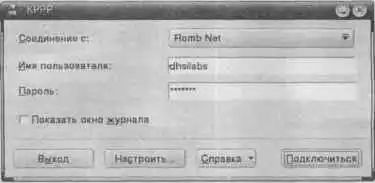
Рис. 6.12. Программа kppp.
Интерфейс программы предельно прост. Однако хотелось бы дать несколько рекомендаций по работе с этой программой:
1. Вам нужно изменить имя устройства, которое будет использовано kppp, то есть имя модема, и указать его скорость. Но не подумайте только, что если вы установите скорость 56700, то ваш модем на 9600 заработает с большей скоростью. Иногда нужно, наоборот, занизить скорость, чтобы соединение не обрывалось.
2. На вкладке Устройство укажите устройство, к которому подключен ваш модем: /dev/ttyS0, если это СОМ, и /dev/ttyS1, если COM2.
3. Измените команду набора номера в окне Команды модема. По умолчанию используется тональный набор (команда ATDT). Для работы с импульсной системой набора номера используйте команду ATDP.
4. Нужно изменить права доступа к демону /usr/sbin/pppd, позволяющие обычному пользователю его запускать. В противном случае запускать программу kppp вам придется от имени суперпользователя.

Рис. 6.13. Изменение команды набора номера.
Теперь можно попытаться набрать номер. Для этого нажмите OK и в окне KPPP нажмите кнопку Подключиться.
После установки соединения на панели задач KDE вы увидите статистику подключения, а именно, сколько времени вы провели в сети. Открыв окно с названием соединения, вы увидите скорость подключения и сможете прервать сеанс связи нажатием кнопки Разъединить.

Рис. 6.14. Панель задач KDE с кнопкой работающего соединения.
- 1.
- 2.
- 3.
- 4.
- 5.
- 6.
- 7.
- 8.
- 9.
- 10.
- 11.
- 12.
- 13.
- 14.
- 15.
- 16.
- 17.
- 18.
- 19.
- 20.
- 21.
- 22.
- 23.
- 24.
- 25.
- 26.
- 27.
- 28.
- 29.
- 30.
- 31.
- 32.
- 33.
- 34.
- 35.
- 36.
- 37.
- 38.
- 39.
- 40.
- 41.
- 42.
- 43.
- 44.
- 45.
- 46.
- 47.
- 48.
- 49.
- 50.
- 51.
- 52.
- 53.
- 54.
- 55.
- 56.
- 57.
- 58.
- 59.
- 60.
- 61.
- 62.
- 63.
- 64.
- 65.
- 66.
- 67.
- 68.
- 69.
- 70.
- 71.
- 72.
- 73.
- 74.
- 75.
- 76.
- 77.
- 78.
- 79.
- 80.
- 81.
- 82.
- 83.
- 84.
- 85.
- 86.
- 87.
- 88.
- 89.
- 90.
- 91.
- 92.
- 93.
- 94.
- 95.
- 96.
- 97.
- 98.
- 99.
- 100.
- 101.
- 102.
- 103.
- 104.
- 105.
- 106.
- 107.
- 108.
- 109.
- 110.
- 111.
- 112.
- 113.
- 114.
- 115.
- 116.
- 117.
- 118.
- 119.
- 120.
- 121.
- 122.
- 123.
- 124.
- 125.
- 126.
- 127.
- 128.
- 129.
- 130.
- 131.
- 132.
- 133.
- 134.
- 135.
- 136.
- 137.
- 138.
- 139.
- 140.
- 141.
- 142.
- 143.
- 144.
- 145.
- 146.
- 147.
- 148.
- 149.
- 150.
- 151.
- 152.
- 153.
- 154.
- 155.
- 156.
- 157.
- 158.
- 159.
- 160.
- 161.
- 162.
- 163.
- 164.
- 165.
- 166.
- 167.
- 168.
- 169.
- 170.
- 171.
- 172.
- 173.
- 174.
- 175.
- 176.
- 177.
- 178.
- 179.
- 180.
- 181.
- 182.
- 183.
- 184.
- 185.
- 186.
- 187.
- 188.
- 189.
- 190.
- 191.
- 192.
- 193.
- 194.
- 195.
- 196.
- 197.
- 198.
- 199.
- 200.
- 201.
- 202.
- 203.
- 204.
- 205.
- 206.
- 207.
- 208.
- 209.
- 210.
- 211.
- 212.
- 213.
- 214.
- 215.
- 216.
- 217.
- 218.
- 219.
- 220.
- 221.
- 222.
- 223.
- 224.
- 225.
- 226.
- 227.
- 228.
- 229.
- 230.
- 231.
- 232.
- 233.
- 234.
- 235.
- 236.
- 237.
- 238.
- 239.
- 240.
- 241.
- 242.
- 243.
- 244.
- 245.
- 246.
- 247.
- 248.
- 249.
- 250.
- 251.
- 252.
- 253.
- 254.
- 255.
- 256.
- 257.
- 258.
- 259.
- 260.
- 261.
- 262.
- 263.
- 264.
- 265.
- 266.
- 267.
- 268.
- 269.
- 270.
- 271.
- 272.
- 273.
- 274.
- 275.
- 276.
- 277.
- 278.
- 279.
- 280.
- 281.
- 282.
- 283.
- 284.
- 285.
- 286.
- 287.
- 288.
- 289.
- 290.
- 291.
- 292.
- 293.
- 294.
- 295.
- 296.
- 297.
- 298.
- 299.
- 300.
- 301.
- 302.
- 303.
- 304.
- 305.
- 306.
- 307.
- 308.
- 309.
- 310.
- 311.
- 312.
- 313.
- 314.
- 315.
- 316.
- 317.
- 318.
- 319.
- 320.
- 321.
- 322.
- 323.
- 324.
- 325.
- 326.
- 327.
- 328.
- 329.
- 330.
- 331.
- 332.
- 333.
- 334.
- 335.
- 336.
- 337.
- 338.
- 339.
- 340.
- 341.
- 342.
- 343.
- 344.
- 345.
- 346.
- 347.
- 348.
- 349.
- 350.
- 351.
- 352.
- 353.
- 354.
- 355.
- 356.
- 357.
- 358.
- 359.
- 360.
- 361.
- 362.
- 363.
- 364.
- 365.
- 366.
- 367.
- 368.
- 369.
- 370.
- 371.
- 372.
- 373.
- 374.
- 375.
- 376.
- 377.
- 378.
- 379.
- 380.
- 381.
- 382.
- 383.
- 384.
- 385.
- 386.
- 387.
- 388.
- 389.
- 390.
- 391.
- 392.
- 393.
- 394.
- 395.
- 396.
- 397.
- 398.
- 399.
- 400.
- 401.
- 402.
- 403.
- 404.
- 405.
- 406.
- 407.
- 408.
- 409.
- 410.
- 411.
- 412.
- 413.
- 414.
- 415.
- 416.
- 417.
- 418.
- 419.
- 420.
- 421.
- 422.
- 423.
- 424.
- 425.
- 426.
- 427.
- 428.
- 429.
- 430.
- 431.
- 432.
- 433.
- 434.
- 435.
- 436.
- 437.
- 438.
- 439.
- 440.
- 441.
- 442.
- 443.
- 444.
- 445.
- 446.
- 447.
- 448.
- 449.
- 450.
- 451.
- 452.
- 453.
- 454.
- 455.
- 456.
- 457.
- 458.
- 459.
- 460.
- 461.
- 462.
- 463.
- 464.
- 465.
- 466.
- 467.
- 468.
- 469.
- 470.
- 471.