
Linux. Полное руководство.
Глава 5. Звук и видео в Linux.
5.1. Почему воспроизведение аудио в Linux лучше, чем в Windows.
Самыми распространенными аудиоподсистемами для Linux являются OSS (Open Sound System) и ALSA (Advanced Linux Sound Architecture). Обе системы поддерживают большое количество ISA- и PCI-звуковых карт, поэтому, скорее всего, вам не придется разыскивать в Интернете драйвер для своей звуковой карты. В последнее время чаше используется система ALSA, которая полностью совместима с системой OSS, но содержит много дополнительных функций.
Сейчас Linux, если не идеально, то, во всяком случае, подходит для работы со звуком. Когда Линусу Торвальдсу прислали первые патчи, оптимизирующие Linux для работы с аудиоинформацией (так называемые low latency-патчи), он не одобрил эту идею. В результате — отставание от Windows по работе со звуком как минимум на три года. В 1995 году насчитывалось 30-35 (сейчас насчитывается около 800) приложений для Linux, способных работать со звуком. Работать-то они работали, но довольно криво. Сейчас объясню, почему.
Для работы со звуком в реальном времени нужно минимизировать задержки (англ. latency — время ожидания). Latency в 100 мс вы уж точно услышите невооруженным ухом, задержку в 10 мс можно услышать в виде небольшого шума на фоне — тумана. Идеальное время задержки — 3 мс для аудио (WAV) и 1 мс для MIDI. Кстати, проблема latency — это проблема не только Linux, а всех операционных систем, не являющихся системами реального времени (RTOS — Real Time Operation System) — Windows, MacOS. До появления системы ALSA время задержки при работе с аудиоинформацией в Linux (использовалась система OSS/Free) составляло около 150 мс. Система ALSA снизила время задержки до 6 мс — результат лучше, чем у Windows 2000.
В настоящее время задержки (последняя версия ALSA) составляет 4.3 мс. Это довольно неплохо, что позволило Linux вырваться на второе место по обработке аудиоинформации среди не-RT операционных систем. На первом месте — MacOS X (CoreAudio API), на третьем — Windows 2000 (ASIO) и Mac OS 9.
В пользу ОС Linux говорит также ее надежность и стабильность при работе с любыми данными. Даже если взять непрофессиональную работу с мультимедиа-данными — прослушивание MP3: в Linux у меня еще ни разу не заикался Xmms, что бы я ни делал. В Windows же при открытии больших документов в том же Word наблюдаются искажения при проигрывании музыки с помощью WinAmp.
5.2. Прослушивание музыки.
Mpg123.
Это самая простая утилита, позволяющая слушать музыку в консольном режиме. Скачать ее можно с домашней страницы разработчика www.mpg123.de.
В графическом режиме запускайте ее через виртуальный терминал:
$ mpg123 file.mp3.
Программа позволяет прослушивать музыку, записанную в форматах MPEG 1.0/2.0 (уровни 1, 2 или 3). С помощью mpg123 вы можете как проигрывать отдельные песни, так и создавать списки песен:
$ mpg123 file-list.txt.
В файле file-list.txt перечислите имена файлов (по одному в каждой строке), которые вы хотите прослушать. Можно указывать файлы, расположенные как на локальной машине, так и на удаленной, например:
/home/den/mp3/track01.mp3.
Ftp://ftp.server.ru/pub/song.mp3.
Http://www.server.ru/audio/tracks.mp3.
Еще одна полезная консольная программа — cplay ( http://www.tf.hut.fi/~flu/cplay). Это оболочка для различных аудиоплейеров, позволяющая удобно создавать списки песен для проигрывания. Вы переходите в нужный вам каталог, выбираете песню, нажимаете Enter, и cplay запускает mpg123 для проигрывания выбранного файла. Использовать эту программу намного удобнее, чем mpg123, поскольку вам не нужно вручную создавать списки песен, к тому же cplay отображает индикатор проигрывания и время, прошедшее с начала проигрывания. Для выхода из программы нажмите клавишу <Q>.
Xmms.
Наверное, самым знаменитым проигрывателем MPEG-файлов является Xmms — полный аналог популярной программы WinAmp ( http://www.xmms.org). К сожалению, в дистрибутивах, основанных на Red Hat начиная с версии 8.0, из него исключена возможность проигрывания MP3. Программы с открытым исходным кодом оказались законодательно несовместимы с этим коммерческим форматом, и компания Red Hat переработала все мультимедийные приложения, удалив из них весь код, связанный с MP3.
Пользователям таких дистрибутивов можно посоветовать скачать раннюю (1.2.7) версию пакета xmms с ftp://ftp.sunet.se/pub/multimedia/xmms/1.2.x и дополнить ее из http://mcmcc.bat.ru/RPMS/mpg123-xmms-1.2.7-13.p.i386.rpm.
Другие программы.
Для проигрывания MIDI-файлов в состав Linux (не во всех дистрибутивах) входят сразу две программы: KMid и AWE32 (полное название TkAWEMidi). Первая программа входит в состав KDE (пакет kdemultimedia), поэтому, если среда KDE у вас установлена, она всегда будет вам доступна. Кроме MIDI-файлов, KMid позволяет проигрывать и караоке (KAR-файлы).
Также две программы предназначены для регулирования громкости — Aumix и KMix. Обе программы позволяют установить уровень громкости для всех аудиоустройств, установленных в системе.
В состав KDE входит аудиосервер aRts (демон artsd; в среде GNOME ту же роль играет eSound, esd). Как написано в документации по KDE, «звуковой сервер позволяет вам слышать системные звуки и при этом одновременно проигрывать mp3-файл или играть в игру с фоновой музыкой. С ее помощью системные звуки обогащаются различными эффектами, а программисты имеют возможность легко включать в программы поддержку звука».
Но не все так красиво, как кажется на первый взгляд. Если вы запустите сервер aRts, у вас не будет работать ни одна программа-проигрыватель, которая его не поддерживает. Любая программа, которая попытается обратиться к звуковой плате в обход aRts, получит сообщение, что устройство занято другой программой. Не поддерживают aRts уже рассмотренные проигрыватели mpg123 и Xmms.
Примечание. В программу Xmms можно включить поддержку сервера aRts, добавив модуль aRts Driver 0.4 (libartsout.so). Этот модуль не устанавливается по умолчанию в некоторых дистрибутивах.Поддерживает звуковой сервер MP-проигрыватель NoAtun, вводящий в состав KDE. Поэтому вам придется решить, какой проигрыватель использовать. Если вы хотите использовать Xmms, тогда вы не будете слышать системные звуки, или же вы будете использовать NoAtun, но будете слышать звуки KDE. Лично я предпочитаю первое: дело в том, что любая программа, поддерживающая aRts, «съедает» больше системных ресурсов, чем Xmms.
Рассмотрим пару полезных трюков, которые можно проделать с помощью NoAtun. Допустим, вы хотите слышать одну музыку, то есть вам нужно убрать голос исполнителя. Выполните команду меню Параметры→Эффекты и установите эффект VoiceRemoval.
Конечно, голос удаляется не всегда: иногда он все еще слышен, хотя и слабо. В этом случае нужно применить эффект VoiceRemoval несколько раз (два и более).
Вам также доступны эффекты реверберации, расширения стереобазы (ExtraStereo), питч (замедление и ускорение воспроизведения).
При запуске любой программы, использующей aRts, будет запущен сервер aRts, если он не был до этого запущен. Сервер aRts можно запускать и при загрузке KDE. Для этого запустите Центр управления KDE и перейдите в раздел Звук→Звуковой сервер. В этом разделе вы можете установить различные параметры звукового сервера — от метода ввода/вывода звука до частоты дискретизации. В качестве метода ввода/вывода звука вы можете выбрать один из методов: Open Sound System, Advanced Linux Sound Architecture, Threaded (многопотоковая) OSS или Автоопределение.
Вам уже надоело слушать MP3-файлы и теперь хочется прослушать компакт-диск? Проигрывать компакт-диски можно или с помощью специальной программы KsCD (входящей в пакет kdemultimedia), или используя какой-либо другой проигрыватель, который поддерживает компакт-диски (например, тот же Xmms).
Вы можете редактировать названия песен с помощью редактора базы данных CD (FreeDB). По окончании редактирования вы можете сохранить названия песен локально или же на сервер FreeDB, чтобы другие пользователи не заполняли названия альбома и дорожек вручную. Впоследствии вы сами можете получить эти данные от сервера FreeDB. Однако эту возможность вы вряд ли будете использовать, разве что сами организуете свой сервер FreeDB и будете использовать его вместе со своими знакомыми.
5.2.1. Сравнение Xmms и NoAtun.
Сегодня самыми популярными проигрывателями для Linux являются программы Xmms и NoAtun. Первая программа поставляется с большинством дистрибутивов, а вторая входит в состав KDE. Как вы используете программу Xmms? Скорее всего, просто для прослушивания музыки, а она много чего умеет. В этом параграфе мы поговорим о нестандартных возможностях программы Xmms — плагинах, скинах. Параллельно будем сравнивать возможности Xmms с возможностями программы NoAtun.
Полное название проигрывателя Xmms — X Multimedia System. Программа Xmms использует интерфейс WinAMP и поддерживает скины программы WinAMP. Xmms может воспроизводить звук, записанный в форматах MP3, WAVE, MOD, S3M и других. Версия 1.2.7 поддерживает плагины input, output, general и visualization.
Окно программы Xmms состоит из трех частей: главное окно, эквалайзер и редактор песен. На рис. 5.1 изображена программа Xmms в «полной комплектации».
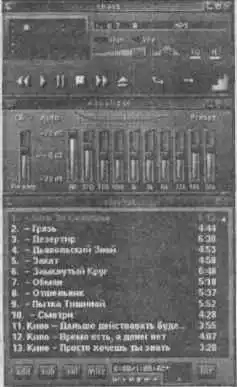
Рис. 5.1. Проигрыватель Xmms.
Как я уже отмечал, программа поддерживает форматы MPEG 1/2/3, WAVE, MOD, S3M, а также формат AudioCD. Таким обилием форматов не может похвастаться программа NoAtun. Честно говоря, меня не интересуют форматы MOD, S3M, CIN (ID Software), мне нужна поддержка только форматов MP1/2/3, WAVE и AudioCD.
Программе NoAtun очень не хватает поддержки AudioCD. Конечно, можно запустить проигрыватель AudioCD KsCD, но зачем — ведь есть Xmms. Если вы хотите узнать, какие еще форматы поддерживает ваш Xmms, откройте окно опций (нажмите Ctrl+P). На странице Звуковые модули Ввода/Вывода представлены все модули, отвечающие за поддержку тех или иных форматов.
В этом же окне вы можете выбрать модуль вывода: драйвер OSS, модуль вывода звука eSound или модуль записи на диск. Для нормального воспроизведения нужно использовать драйвер OSS. Нажав кнопку Настройка, вы можете настроить выбранный драйвер. Если у вас установлена звуковая карта Sound Blaster 16, ViBRA или AWE32/64, в настройках драйвера OSS вы можете установить трехмерное стереорасширение (3D Stereo Enhancement).
Теперь немного поговорим о модуле записи на диск. Если установить этот модуль в качестве основного модуля вывода, музыка не будет воспроизводиться с помощью драйвера OSS, а будет записываться на диск в виде WAVE-файла. А это значит, что любой формат, который поддерживается модулями ввода программы Xmms, вы можете конвертировать в WAVE.
Скорее всего, MP3 конвертировать в WAVE вам не придется: это просто неразумно. А вот «сграбить» пару компактов, не выходя из любимой программы — это можно. Откройте компакт-диск (для этого нажмите Shift+L, чтобы загрузить каталог, и выберите каталог /mnt/cdrom) и включите модуль записи на диск. Теперь нажмите кнопку Play. Процесс записи можно остановить в любой момент. Все! Все дорожки будут записаны на диск (в ваш домашний каталог) в виде WAVE-файлов. Имена файлов будут типа TrackN.wav.
Естественно, во время записи музыки вы не услышите, потому что модуль OSS не используется. Стоит заметить, что Xmms «грабит» компакты значительно быстрее, чем программа Grip (по крайней мере у меня). Потом эти файлы можно будет преобразовать в MP3 с помощью любого конвертера, например, lame или l3end. Преобразовать WAVE в MP3 можно так:
$ lame -b 128 input.wav output.mp3.
Опция -b устанавливает скорость потока (bitrate) 128 Кбит/с. Более подробно о преобразовании WAVE в MP3 вы можете прочитать на страницах помощи программы lame, выполнив следующую команду:
$ man lame.
Программа NoAtun также обладает модулем записи на диск. Его можно выбрать в окне Эффекты. Должен заметить, что в программе NoAtun этот модуль не работает. Впрочем, он и не нужен — все равно программа NoAtun не поддерживает AudioCD.
На странице Эффекты→Общие модули вы можете выбрать нужный вам эффект или дополнительный модуль. Например, модуль Смена песни позволяет установить команду, которая будет выполнена после воспроизведения песни, и команду, которая будет выполнена после воспроизведения всех песен. Первая команда может включать параметр %s, который будет заменен названием только что воспроизведенной песни. Эту возможность можно использовать для автоматического конвертирования WAVE в MP3. Вы будете слушать музыку, a Xmms будет конвертировать ее в формат MP3.
При воспроизведении музыки вы можете использовать один из эффектов:
♦ LADSPA (по умолчанию).
♦ SOX.
♦ Модуль удаления голоса.
♦ Улучшенное стерео (расширение стереобазы).
♦ Эхо.
Включив модуль удаления голоса, вы будете слышать только одну музыку. Конечно, качество работы этого модуля очень сильно зависит от качества записи вашего MP3. Этот модуль намного лучше работает с AudioCD — голос полностью удаляется.
Аналогичные эффекты поддерживает и программа NoAtun. К тому же в программе NoAtun имеется возможность применить один и тот же эффект несколько раз.
Теперь рассмотрим модули визуализации. Лично мне больше всех нравится модуль G-Force. Кроме обыкновенной визуализации, он обладает множеством дополнительных функций, например, функцией измерения скорости кадров (fps). Нажмите <?> в окне модуля, и вы увидите список функций модуля.
Модули визуализации поддерживаются и программой NoAtun, но почему-то они очень нестабильны, и их использование может вызвать сбой NoAtun.
Нам осталось рассмотреть только скины. Нажмите Alt+S, чтобы открыть окно просмотрщика «шкур» — так официально называется окно выбора скипа. У вас нет «шкур»? Где их взять? На официальном сайте http://xmms.org или на http://www.skinbase.org. Подойдут также ваши «шкуры» от WinAmp'a. Zip-файлы скинов нужно скопировать в каталог /usr/share/xmms/Skins. После этого установленные «шкуры» будут доступны всем пользователям системы. Если вы хотите, чтобы с трудом добытая «шкура» была доступна только вам или же если у вас нет прав на запись в каталог /usr/share, установите «шкуру» и каталог ~/.xmms/Skins.
Как видите, программа NoAtun уступает программе Xmms практически по всем параметрам. Кроме того, NoAtun, работая через звуковой сервер aRts, требует больше памяти, чем Xmms, воспроизводящий звук непосредственно через /dev/dsp.
Чтобы запустить Xmms сразу после окончания работы с NoAtun, остановите демон аудиосервера artsd, иначе вы получите сообщение, что звуковая плата занята другим приложением — а именно этим демоном.
5.3. «Ограбление» Audio-CD.
Вот мы и подошли к самому интересному моменту в этой главе. Допустим, вы одолжили у кого-то новый компакт-диск и захотели сохранить его содержимое в формате MP3 на своем жестком диске. Под Windows написано множество программ, позволяющих «грабить» музыку с компакт-дисков, самые известные — AudioGrabber, EAC и CDEX. Но не устанавливать же Windows только для того, чтобы «сграбить» пару компактов? Есть программа-аудиограббер и для Linux. Это консольная программа cdparanoia ( http://www.xiph.org/paranoia) и графическая оболочка для нее Grip ( http://www.nostatic.org/grip), работающая в среде GNOME.
Запустите программу Grip, затем нажмите кнопку «Eject», вставьте компакт-диск и снова нажмите кнопку «Eject».
Вы видите, что вместо названия песен отображаются только надписи Track1..TrackN. Вряд ли нас устраивают такие названия, поэтому нажмите кнопку Toggle Disc Editor. Окно программы Grip расширится, и вы увидите редактор названий песен. После того, как вы введете названия песен, нажмите кнопку Save disc info.
Перед началом «ограбления» компакт-диска перейдите на вкладку Config программы Grip. Нас интересуют опции на вкладках CD, Rip, MP3, ID3.
На вкладке CD можно указать имя и параметры CD-привода. По умолчанию используется устройство /dev/cdrom. Вы же можете указать другое устройство CD-ROM, например /dev/hdd (если CDROM подключен как Slave ко второму контроллеру).
Теперь откройте вкладку Rip→Options и отключите надоедающий режим Auto-eject after rip. В этом режиме после того, как Grip скопировал на винчестер содержимое аудиодорожек, компакт-диск автоматически извлекается из привода. На вкладке MP3→Options вы можете установить скорость потока MP3 (по умолчанию используется 128 Кбит/с). Здесь же можно установить количество процессоров, которые будут использованы для сжатия музыки (параметр Number of CPUs to use).
Как работает аудиограббер? Сначала он читает дорожку компакт-диска и записывает ее в WAV-файл. Затем он запускает MP3-компрессор и сжимает WAV-файл. После сжатия исходный WAV-файл удаляется. Вы можете отключить параметр Delete .wav after encoding, чтобы WAV-файл не удалялся после сжатия, но помните, что WAV-файлы занимают очень много дискового пространства. Например, обыкновенный аудио компакт-диск в формате WAV будет занимать около 650 МБ на жестком диске, а этот же компакт-диск в формате MP3 — всего около 65Мб (при битрейте 128 Кбит/с).
Примечание. Битрейт (bitrate) — количество информации, описывающей одну секунду звука. Опыт показывает, что битрейт 128 Кбит/с для большинства людей достаточен, чтобы считать звучание идеальным. Значение 128 Кбит/с является пороговым значением, выше которого качество не так существенно увеличивается при увеличении битрейта, чем до него. Но тем не менее чем битрейт больше, тем лучше. Сейчас стараются использовать битрейт 160-192 Кбит/с.Теперь мы готовы приступить к непосредственному преобразованию аудиодорожек в MP3-файлы. Выберите нужные вам дорожки с помощью правой кнопки мыши и перейдите на вкладку Rip. Вам доступны два режима: Rip+Encode и просто Rip. В первом случае программа Grip создаст WAV-файлы и преобразует их в формат MP3. Во втором случае преобразование в формат MP3 произведено не будет. Нажмите кнопку Rip+Encode. Если вы не выбрали ни одной дорожки, Grip спросит вас, хотите ли вы записать сразу весь компакт-диск.
Программа Grip работает очень быстро, поскольку используются сразу два потока — один для чтения дорожек CD и записи их в WAV-файл, а другой — для преобразования WAV-файла в формат MP3. Например, вы выбрали две дорожки. Сначала Grip прочитает первую и сохранит ее на диск в формате WAV. Затем, пока будет читаться вторая дорожка, Grip параллельно будет сжимать первый WAV-файл. Качество сжатия тоже вполне приемлемое: песня продолжительностью 3 минуты 30 секунд заняла 3.36 Мб в формате MP3 (при битрейте 128 Кбит/с).
5.4. Программы для просмотра видео.
Обзор программ.
Как вы знаете, видео может быть записано в форматах AVI, VCD, DVD, MPEG-1, MPEG-2, MPEG-4. Больше всего нас (во всяком случае меня) интересует самый распространенный формат — последний. Своей популярности формат MPEG-4 добился благодаря тому, что он не требует никакой дополнительной аппаратуры, как, например, DVD. В зависимости от дистрибутива у вас могут быть установлены разные программы для просмотра видео. Самые распространенные: XMovie ( http://heroines.sourceforge.net/xmovie-1.8.tar.gz), Gtv и Xine.
Программа XMovie поддерживает видео, записанное в форматах MPEG-1/2, DVD и QuickTime. Программа Gtv — поддерживает AVI, MPEG-1/2, VCD. Как видите, эти программы не поддерживают нужный нам формат. Если вам нужен MPEG-4, то вам прямая дорога к Xine.
В состав KDE входит простенький видео проигрыватель aKtion. Возможности его довольно скудны: он поддерживает только MPEG1, QuickTime, AVI и анимированный GIF. К тому же MPEG полностью не поддерживается — воспроизведение без звука. Почему так слабо? Да потому, что aKtion — это всего лишь оболочка для старого проигрывателя xanim.
Единственная функция, которая понравилась мне в aKtion, — это захват экрана. Для захвата текущего кадра нажмите клавишу <С>. По умолчанию используется формат PNG, но в параметрах программы вы можете установить любой другой формат.
Программа Xine.
Программа Xine ( http://xinehq.de) — свободно распространяемый видеопроигрыватель для UNIX-систем. Поддерживает форматы VCD, DVD, MPEG-1/2 и дополнительно MPEG-4, а также другие форматы. Это значит, что программу можно расширить, добавив в нее поддержку нужных форматов. Однако в некоторых дистрибутивах поддержка MPEG-4 добавлена, а в некоторых нет. Например, в дистрибутиве ALT Junior 1.1 я не смог просмотреть фильм в формате MPEG-4 с помощью Xine. Пришлось обновить систему. Во второй версии дистрибутива ALT Junior с поддержкой MPEG-4 все было нормально.
Кроме пакета самого проигрывателя xine-ui, необходимо скачать и библиотеку xine-lib с тем же номером версии, а если смотрите видео-DVD, то установите дополнительно и xine-vcdx — плагин, обеспечивающий удобство управления. Пакеты RPM версии 0.99.3 можно взять с http://people.linux-online.ru/xpdev/bloody/rpms.

Рис. 5.2. Проигрыватель Xine.
Когда программа будет установлена, введите команду xine-check для проверки конфигурации вашей системы: программа определит используемый вами сервер звука, видеодрайвер и другие параметры.
Программа Xine по умолчанию использует видеодрайвер XShm и аудиодрайвер alsa09, но можно их сменить, указав новые драйвера как аргументы опций -V и -А соответственно. Проигрыватель поддерживает аудиосистемы OSS, ALSA, aRts, ESD, Irix и Sun Audio и видеодрайверы Xvideo, XShm, OpenGL, SDL, ASCII Art library, Syncfb и framebuffer.
Если вы установили какой-нибудь драйвер (аудио или видео), a xine перестал запускаться, запустите xine с параметрами -A null и -V null или заново введите команду xine-check.
Список опций команды xine можно посмотреть, как обычно, введя xine --help.
Остановлюсь только на опции -n, разрешающей управлять проигрывателем по сети.
Для управления по сети создайте файл ~/.xine/passwd и добавьте в него строку ALL:ALLOW. Затем добавьте строку.
Xinectl 6789/tcp # управление через порт 6789.
В файл /etc/services. Запустите xine с параметром -n, а на том компьютере, с которого собираетесь управлять, выполните команду telnet <имя_узла> 6789. Теперь можно управлять проигрывателем по сети. Введите команду help для получения краткой помощи по командам для сетевого управления.
Просмотр DVD.
Для просмотра DVD в Linux используется проигрыватель Totem (меню K Мультимедиа→Видео→Проигрыватель Totem, если вы работаете в среде KDE, или Приложения→Звук и видео→Видеопроигрыватель Totem, если в GNOME).
Для открытия DVD-диска выберите в меню команду Фильм→DVD. Сначала Totem отобразит меню DVD-диска (файл VIDEO_TS.VOB), в котором вы сможете выбрать звуковой поток (язык фильма), титры и др.
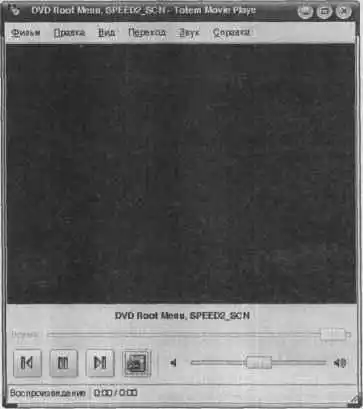
Рис. 5.3. Totem.
Смотрим телепередачи под Linux.
Чтобы смотреть телевизор без отрыва от любимого компьютера, придется купить TV-тюнер. Я рекомендую приобретать тюнеры производства компании AverMedia. Не пожалейте денег на тюнер этой компании. А внешние USB-тюнеры, наоборот, не покупайте: для них еще не создано стабильных драйверов под ОС Linux. К тому же пропускная способность шины USB 1.1 недостаточна для качественного просмотра телепередач.
Следующий момент, который важно учесть при выборе TV-тюнера, это поддерживаемые им стандарты. Телевещание в странах СНГ производится в системе SECAM, а звук передается в системе D/K. Поэтому при покупке тюнера, убедитесь, что он поддерживает оба эти стандарта. Если ваш тюнер поддерживает только PAL, изображение будет черно-белым, а если отсутствует поддержка D/K, то… Я умолчу об этом (не хочется вспоминать издаваемый шум).
Наконец, некоторые тюнеры могут не поддерживаться вашим ядром. Чтобы получить список поддерживаемых плат:
1. установите из вашего дистрибутива пакет kernel-source, содержащий исходные тексты ядра и модулей;
2. загляните в появившийся каталог /usr/src/linux-2.xx.хх/Dосumеntаtiоn/vidео4linux/bttv, где 2.xx.xx — версия ядра;
3. читайте README и CARDLIST (в некоторых версиях ядра он называется CARDS).
После подключения TV-тюнер придется настраивать. Здесь вам поможет bttv mini-HOWTO на русском языке по адресу.
Http://linux.yaroslavl.ru/docs/howto/mini/BTTV-Mini-HOWTO-0.3.
Облегчить вам работу по настройке тюнера сможет конфигурационная утилита с графическим интерфейсом GCbttv ( http://freshmeat.net/projects/gcbttv).
Наконец, TV-тюнер подключен и настроен, и пора смотреть передачи.
Лучше всего использовать программы, поддерживающие библиотеку libXaw. Во многие дистрибутивы включен XawTV (домашняя страница http://linux.bytesex.org/xawtv) — набор программ для управления видеоустройством video4linux, захвата видеопотока в файл в различных форматах или вывода его на экран. Настройки главной программы xawtv, собственно просмотрщика TV, хранятся в файле .xawtv. Создайте вручную файл примерно такого содержания:
[global].
Fullscreen = 800 x 600.
Freqtab = europe-east.
Pixsize = 128 x 96.
Pixcols = 1.
Jpeg-quality = 75.
[defaults].
Norm = SECAM.
Capture = over.
Source = Television.
Если вы чувствуете, что ваш старенький компьютер не «вытянет» полноэкранного режима 800×600, установите разрешение экрана 640×480. В зависимости от поворотливости вашего компьютера установите уровень JPEG-компрессии. Чем выше качество, тем больше нагрузка на систему. Обычно для максимального качества хватает значения jpeg-quality=90. Но самым оптимальным значением будет все-таки 75.
Затем указываем программе, что мы будем принимать передачи в формате SECAM. Частотная таблица каналов — europe-east. Если вы живете в западной Европе, укажите europe-west.
Другие программы просмотра телепередач, которые вам могут пригодиться:
♦ tvtime — программа, имитирующая телевизор на компьютере, выводя изображение на экран с частотой 50/60 Гц, снимая тем самым проблему с чересстрочным изображением;
♦ GnomeTV — простая программа для просмотра телепередач в оконной среде GNOME, перестала развиваться в 2001 году;
♦ KwinTV — интегрирована в среду KDE;
♦ bttvgrab — мощная программа, позволяющая записывать телепередачи на диск.
5.5. Воспроизведение неподдерживаемых форматов.
Во многих дистрибутивах Linux мы не можем воспроизвести, казалось бы, привычные форматы — DivX, Windows Media (WMV), QuickTime, DVD и в некоторых случаях даже MP3. Причина всему этому — всевозможные лицензионные соглашения, нарушения которых не допускается. Но выход из ситуации есть: распространять тот или иной кодек в составе дистрибутива запрещено, но никто не мешает вам загрузить его и использовать в свое удовольствие.
В большинстве случаев кодеки выполнены в виде динамических библиотек Windows (dll-файлов). Чтобы их использовать в Linux, вам понадобится mplayer — это кроссплатформенное приложение, позволяющее воспроизводить различные форматы мультимедиа. Найти программу mplayer в Интернете не проблема. А вот кодеки найти намного сложнее. Я рекомендую загрузить пакет essential, который доступен по адресу: http://www.mplayerhq.hu/homepage/dload.html.
Установим этот пакет:
$ tar -jxvf essential-20050216.tar.bz2.
$ cp essential-20050216/* /usr/lib/win32/
Чтобы кодеки стали доступны, вам нужно перезапустить mplayer.
С воспроизведением DVD ситуация тоже неоднозначна. Некоторые дистрибутивы, особенно новые (но не все), воспроизводят DVD без проблем. А проигрыватели других дистрибутивов вообще отказываются работать с DVD. Дело в том, что в состав проигрывателей не включена поддержка DVD. Для ее включения нужно перекомпилировать проигрыватели из исходных кодов. Прочитать обо всем этом можно по адресу.
Http://www.geniusweb.com/LDP/HOWTO/html_single/EVD-Playback-HOWTO.
И еще: если у вас не воспроизводятся DVD, то, возможно, с вашим дистрибутивом все нормально, просто у вас слишком слабый компьютер. Для воспроизведения DVD нужен компьютер не слабее Pentium III 500 Mhz и 256 Мб оперативной памяти. Также убедитесь, что включен DMA (прямой доступ к памяти) для вашего DVD-привода.
- 1.
- 2.
- 3.
- 4.
- 5.
- 6.
- 7.
- 8.
- 9.
- 10.
- 11.
- 12.
- 13.
- 14.
- 15.
- 16.
- 17.
- 18.
- 19.
- 20.
- 21.
- 22.
- 23.
- 24.
- 25.
- 26.
- 27.
- 28.
- 29.
- 30.
- 31.
- 32.
- 33.
- 34.
- 35.
- 36.
- 37.
- 38.
- 39.
- 40.
- 41.
- 42.
- 43.
- 44.
- 45.
- 46.
- 47.
- 48.
- 49.
- 50.
- 51.
- 52.
- 53.
- 54.
- 55.
- 56.
- 57.
- 58.
- 59.
- 60.
- 61.
- 62.
- 63.
- 64.
- 65.
- 66.
- 67.
- 68.
- 69.
- 70.
- 71.
- 72.
- 73.
- 74.
- 75.
- 76.
- 77.
- 78.
- 79.
- 80.
- 81.
- 82.
- 83.
- 84.
- 85.
- 86.
- 87.
- 88.
- 89.
- 90.
- 91.
- 92.
- 93.
- 94.
- 95.
- 96.
- 97.
- 98.
- 99.
- 100.
- 101.
- 102.
- 103.
- 104.
- 105.
- 106.
- 107.
- 108.
- 109.
- 110.
- 111.
- 112.
- 113.
- 114.
- 115.
- 116.
- 117.
- 118.
- 119.
- 120.
- 121.
- 122.
- 123.
- 124.
- 125.
- 126.
- 127.
- 128.
- 129.
- 130.
- 131.
- 132.
- 133.
- 134.
- 135.
- 136.
- 137.
- 138.
- 139.
- 140.
- 141.
- 142.
- 143.
- 144.
- 145.
- 146.
- 147.
- 148.
- 149.
- 150.
- 151.
- 152.
- 153.
- 154.
- 155.
- 156.
- 157.
- 158.
- 159.
- 160.
- 161.
- 162.
- 163.
- 164.
- 165.
- 166.
- 167.
- 168.
- 169.
- 170.
- 171.
- 172.
- 173.
- 174.
- 175.
- 176.
- 177.
- 178.
- 179.
- 180.
- 181.
- 182.
- 183.
- 184.
- 185.
- 186.
- 187.
- 188.
- 189.
- 190.
- 191.
- 192.
- 193.
- 194.
- 195.
- 196.
- 197.
- 198.
- 199.
- 200.
- 201.
- 202.
- 203.
- 204.
- 205.
- 206.
- 207.
- 208.
- 209.
- 210.
- 211.
- 212.
- 213.
- 214.
- 215.
- 216.
- 217.
- 218.
- 219.
- 220.
- 221.
- 222.
- 223.
- 224.
- 225.
- 226.
- 227.
- 228.
- 229.
- 230.
- 231.
- 232.
- 233.
- 234.
- 235.
- 236.
- 237.
- 238.
- 239.
- 240.
- 241.
- 242.
- 243.
- 244.
- 245.
- 246.
- 247.
- 248.
- 249.
- 250.
- 251.
- 252.
- 253.
- 254.
- 255.
- 256.
- 257.
- 258.
- 259.
- 260.
- 261.
- 262.
- 263.
- 264.
- 265.
- 266.
- 267.
- 268.
- 269.
- 270.
- 271.
- 272.
- 273.
- 274.
- 275.
- 276.
- 277.
- 278.
- 279.
- 280.
- 281.
- 282.
- 283.
- 284.
- 285.
- 286.
- 287.
- 288.
- 289.
- 290.
- 291.
- 292.
- 293.
- 294.
- 295.
- 296.
- 297.
- 298.
- 299.
- 300.
- 301.
- 302.
- 303.
- 304.
- 305.
- 306.
- 307.
- 308.
- 309.
- 310.
- 311.
- 312.
- 313.
- 314.
- 315.
- 316.
- 317.
- 318.
- 319.
- 320.
- 321.
- 322.
- 323.
- 324.
- 325.
- 326.
- 327.
- 328.
- 329.
- 330.
- 331.
- 332.
- 333.
- 334.
- 335.
- 336.
- 337.
- 338.
- 339.
- 340.
- 341.
- 342.
- 343.
- 344.
- 345.
- 346.
- 347.
- 348.
- 349.
- 350.
- 351.
- 352.
- 353.
- 354.
- 355.
- 356.
- 357.
- 358.
- 359.
- 360.
- 361.
- 362.
- 363.
- 364.
- 365.
- 366.
- 367.
- 368.
- 369.
- 370.
- 371.
- 372.
- 373.
- 374.
- 375.
- 376.
- 377.
- 378.
- 379.
- 380.
- 381.
- 382.
- 383.
- 384.
- 385.
- 386.
- 387.
- 388.
- 389.
- 390.
- 391.
- 392.
- 393.
- 394.
- 395.
- 396.
- 397.
- 398.
- 399.
- 400.
- 401.
- 402.
- 403.
- 404.
- 405.
- 406.
- 407.
- 408.
- 409.
- 410.
- 411.
- 412.
- 413.
- 414.
- 415.
- 416.
- 417.
- 418.
- 419.
- 420.
- 421.
- 422.
- 423.
- 424.
- 425.
- 426.
- 427.
- 428.
- 429.
- 430.
- 431.
- 432.
- 433.
- 434.
- 435.
- 436.
- 437.
- 438.
- 439.
- 440.
- 441.
- 442.
- 443.
- 444.
- 445.
- 446.
- 447.
- 448.
- 449.
- 450.
- 451.
- 452.
- 453.
- 454.
- 455.
- 456.
- 457.
- 458.
- 459.
- 460.
- 461.
- 462.
- 463.
- 464.
- 465.
- 466.
- 467.
- 468.
- 469.
- 470.
- 471.