
Linux. Полное руководство.
4.2. Оконная среда KDE.
По своей простоте и интуитивности среда KDE (K Desktop Environment, http://www.kde.org) подобна графическим интерфейсам MacOS или Windows. KDE предоставляет богатые возможности взаимодействия программ, обладает встроенным механизмом drag-and-drop, полностью реализует вид и ощущение (look-and-feel) рабочего стола.
4.2.1. Рабочий стол KDE.
Рабочий стол KDE состоит из трех частей:
1. самого рабочего стола, на котором могут размещаться значки файлов, каталогов и устройств;
2. управляющей панели, которая используется для запуска программ;
3. панели задач, которая предназначена для переключения между работающими программами.
Привычный пользователь Windows сразу же ищет кнопку «Пуск». Есть в KDE такая кнопка. Она называется кнопкой «K» и находится в начале управляющей панели (по умолчанию — в левом нижнем углу). Под ней, как и в Windows, скрывается многоуровневое иерархическое меню. В вашем дистрибутиве оно, как и встроенная гипертекстовая справка, может быть даже русифицировано.

Рис. 4.1. Рабочий стол KDE.
Для быстрого вызова меню «K» можно использовать комбинацию клавиш Alt+F1.
4.2.2. Запуск программ и переключение между ними.
В общем случае запустить программу или приложение на выполнение можно несколькими способами:
♦ Щелкнуть мышкой по значку программы на панели (если таковой имеется).
♦ Щелкнуть мышкой по соответствующему значку рабочего стола (если такой есть).
♦ Выбрать программу из меню «K».
♦ Использовать файловый менеджер, например, Konqueror.
♦ Выбрать в меню «K» команду «Выполнить программу» и ввести имя запускаемой программы в строку ввода появившегося диалога. Быстро вызвать этот диалог можно комбинацией клавиш Alt+F2.
♦ Запустить программу с виртуального терминала.
Виртуальный терминал — это программа (Kterm или Konsole), в окне которой вы можете работать в режиме командной строки, как на обычной виртуальной консоли.
Примечание. Для знающих английский язык: названия приложений вроде Konqueror, Konsole, Kontact — это не опечатки, а знак того, что приложения разрабатывались для Оконной Среды K. Название «K» не расшифровывается никак. Впрочем, есть версия, что это название было выбрано в пику CDE (Common Desktop Environment), коммерческой оконной среде, разработанной для коммерческой UNIX.Переключаться между запушенными приложениями можно комбинацией клавиш Alt+Tab. Вызвать контекстное меню любого объекта можно правой кнопкой мыши. В общем, все как в Windows... и еще несколько виртуальных рабочих столов. Они обозначены кнопками с цифрами на панели задач. Окна приложений открываются на текущий рабочий стол, и, когда вы наведете там достаточный беспорядок, вы сможете переключиться на чистый стол щелчком по такой кнопке или комбинацией клавиш Ctrl+Tab. Обратите внимание, что комбинация Alt+Tab переключает только между приложениями текущего стола.
4.2.3. Файловый менеджер Konqueror.
Основные возможности.
Среда KDE обладает собственными файловым менеджером и веб-браузером. Обе эти функции выполняет программа Konqueror. Менеджер Konqueror может работать не только с локальными файлами, а и с файлами, расположенными на других компьютерах вашей сети или на серверах FTP.
Как я любой другой файловый менеджер, Konqueror умеет:
♦ Копировать, перемещать, переименовывать и удалять файлы и каталоги;
♦ Просматривать файлы различных форматов;
♦ Создавать ссылки на файлы;
♦ Изменять свойства файла.
Команды меню и инструментальные кнопки представляют собой объединение команд, знакомых вам по Проводнику Windows и по привычному веб-браузеру. Кнопка «Домой» в режиме файлового менеджера выполняет переход в домашний каталог. Часть рабочей области можно отвести под виртуальный терминал (меню Окно|Эмуляция терминала).
Можно переключить Konqueror и в режим Midnight Commander. Все режимы на самом деле задаются настроечными файлами в каталоге ~/.kde/share/apps/konqueror/profiles (помните, что «~» — это ваш домашний каталог).
Программа, пользующаяся этими настройками, называется kfmclient.
Konqueror — не только файловый менеджер.
При работе с FTP-сервером удобно видеть сразу два каталога — локальный и удаленный. Если вы используете Konqueror для работы с FTP, вы можете разделить окно «Завоевателя» на две части. Для этого нажмите Ctrl+Shift+L. Перед этим весьма желательно развернуть окно на весь экран. Выберите одну из частей (какую вам удобнее) и в строке Адреса (Location) введите адрес вашего FTP-сервера: ftp://ftp.server.ru. «Завоеватель» попросит вас ввести имя пользователя и пароль, а после этого вы сможете удобно работать с FTP-сервером.
Если в строке Адреса ввести smb:/, вы увидите рабочие группы и домены Windows, если таковые есть в вашей сети. Для работы этой функции должен быть установлен и запущен пакет Samba (подробнее см. п.6.3).
А теперь попробуйте ввести в строке адреса rlan:/. Думаю, вы найдете в своей сети много интересного.
Вставьте Audio CD в ваш привод CD-ROM. Запустите Konqueror и введите audiocd:/. Вы увидите список дорожек вашего Audio CD, которые будут представлены в виде отдельных WAV-файлов. В зависимости от установленных плагинов вы можете преобразовать дорожки в форматы MP3 или OGG или же просто сохранить на диске как WAV-файлы.
4.2.4. Центр управления KDE.
Центр управления играет ту же роль, что панель управления Windows, с той лишь разницей, что Панель управления настраивает всю систему в целом, а Центр управления — только KDE. Зато в пределах KDE настройке поддается практически все. В разных дистрибутивах и разных версиях KDE может отличаться не только организация и состав разделов Центра управления, но и способ его вызова. Так, в KDE версии 3.2 он называется Настройка своего рабочего стола и вызывается через К|Система, а в KDE 3.3 он вернулся в меню K. Следующая таблица (табл. 4.2) пригодна для KDE 3.2. Последней вышла версия KDE 3.4. Ее особенности мы рассмотрим в отдельном разделе (см. п.4.2.7).
Разделы Центра управления Таблица 4.2.
| Раздел | Описание |
|---|---|
| LookNFeel | В этом разделе находятся настройки виртуальных рабочих столов, декорации окон, панелей (в том числе и панели задач), пиктограмм, стиля и оформления окон, фона рабочего стола и хранителя экрана |
| Безопасность | Параметры шифрования, в том числе поддерживаемые алгоритмы шифрования |
| Звук | Параметры сервера звука aRts и системных звуков |
| Информация | Сведения о системе. Этот раздел — своеобразный аналог программы Sysinfo из пакета Norton Utilities |
| Периферия | Настройки периферийных устройств: цифровой камеры, клавиатуры и мыши |
| Компоненты | Опции различных компонентов и служб KDE |
| Просмотр Web | Параметры браузеров Konqueror и Netscape |
| Сеть | Настройки для работы с сетью. В этом разделе можно указать, как с сетью будете работать вы. Настраивать же собственно сеть может только администратор |
| Система | Общесистемные параметры, например, параметры менеджера регистраций. Изменить их вправе только суперпользователь (администратор) |
| Специальные возможности | В этом разделе вы сможете определить привязки клавиш, раскладки клавиатуры, выбрать страну и язык |
| Управление питанием | Загляните в этот раздел, если вы используете ноутбук |
В разделе Специальные возможности→Страна и язык обязательно установите свою страну (Россия или Украина), выберите язык и установите кодировку (koi8-r или koi8-u). Все эти параметры необходимы для правильного отображения русскоязычных символов в окнах приложений KDE.
4.2.5. Работа со съемными носителями в KDE.
Чтобы ОС Linux получила доступ к данным на вашей дискете, компакт-диске или flash-накопителе, файловая система съемного носителя должна быть включена в общее дерево каталогов как одна из его ветвей. Этот процесс называется монтированием. Логически он представляет собой сопоставление корневому каталогу подключаемой файловой системы какого-то из уже существующих каталогов. Этот каталог называется точкой монтирования. После того, как к каталогу примонтирована другая файловая система, все бывшие в нем файлы временно — до размонтирования — становятся недоступны, а вместо них видны файлы съемного носителя. Отсюда следует, что в качестве точки монтирования лучше выбирать пустой каталог.
Оконная среда KDE до версии 3.3 не выполняла монтирование автоматически, и вы должны знать, как сделать это вручную.
Обычно команда mount применяется в формате:
Mount -t <тип_ФС> <устройство> <точка_монтирования>
Устройство — это имя файла этого устройства. Большинство современных CD-ROM-приводов подключаются к IDE контроллеру, поэтому для ссылки на компакт-диск используется имя IDE-устройства — чаще всего /dev/hdc. Инсталлятор обычно распознает CD-ROM и создает символическую ссылку /dev/cdrom->/dev/hdc.
Типы файловой системы на съемных носителях чаще всего такие:
Таблица 4.3.
| Название | Система |
|---|---|
| ext2 | Основная файловая система Linux |
| ext3 | Журналируемая надстройка, полностью совместимая с ext2 |
| vfat | Файловая система Windows: FAT, VFAT, FAT32 |
| iso9660 | Файловые системы для компакт-дисков |
Как правило, монтировать постоянные носители информации (разделы жесткого диска) имеет право только администратор. Съемные же носители разрешается монтировать обыкновенным пользователям.
Специально для них у команды mount есть сокращенная форма, при которой достаточно указать либо устройство, либо точку монтирования. Недостающую информацию программа монтирования получает из файла /etc/fstab.
Так, для подключения flash-накопителя я:
1. включаю его в USB-порт;
2. перехожу в текстовую консоль или открываю окно виртуального терминала;
3. mount /media/usbdisk # или mount /dev/sda1.
Перед извлечением съемный носитель необходимо размонтировать командой.
Umount [устройство | точка_монтирования].
Не сделав этого, вы рискуете потерять все данные на нем. Размонтировать устройство можно только тогда, когда к данным на нем не обращается ни одна программа (нет открытых файлов, ни один каталог не является текущим ни для одной программы). Узнать, какие процессы обращаются к файловой системе, можно с помощью утилиты fuser.
При работе с компакт-дисками обычно не возникает сбоев, потому что лоток привода CD-ROM контролируется системой. Вы просто не сможете извлечь компакт-диск до тех пор, пока устройство не будет размонтировано. А вот при работе с дискетами и flash-накопителями проконтролировать вас некому. Помните, что, пока вы не размонтировали дискету, физическая запись на нее не будет произведена. Это значит, что, если вы сохранили свой документ на дискету и вытащили ее из дисковода, файла документа на ней не будет, несмотря на то, что вы вышли из текстового редактора. Вы забыли размонтировать файловую систему!
4.2.6. Добавление собственных команд в контекстное меню KDE.
Запустите Konqueror и щелкните правой кнопкой мыши на каком-нибудь файле. Вам чего-то не хватает? Хочется добавить какую-то команду? Или есть команда, которую вы выполняете очень часто? KDE позволяет создавать собственные команды меню, чем мы и займемся в этом пункте.
Давайте создадим дополнительную команду, которая делает файл исполняемым. Это действие очень полезно, если вы часто пишете сценарии bash (глава 8). Ведь сценарии bash — это обычные файлы, созданные в текстовом редакторе. Чтобы сценарий запускался, нужно с помощью команды chmod +x имя_файла сделать его исполняемым — но команду вводить лень, хочется все сделать мышкой…
В любимом текстовом редакторе создайте файл следующего содержания:
Листинг 4.1. Файл make_exe.desktop.
[Desktop Entry].
ServiceTypes=all/allfiles.
ServiceType=application/x-shellscript.
Actions=MakeExe.
[Desktop Action MakeExe].
Name=Make executable.
Name[ru]=Сделать файл исполняемым.
Exec=chmod +x %f.
Icon=kfm.
Рассмотрим первую секцию. Первая директива задает тип файлов, для которых можно выполнить указанное действие. В данном случае действие доступно для всех файлов (allfiles). Если вам нужно выполнить какое-то действие для каталога, то значением директивы ServiceTypes должно быть inode/directory.
Вообще в качестве значения этой директивы можно указать любой MIME-тип, например:
ServiceTypes=audio/x-mp3.
Если действие должно быть выполнено для всех типов файлов, кроме некоторых, используйте директиву ExcludeServiceTypes. Например, действие архивирования не имеет смысла производить над архивами:
ServiceTypes=all/allfiles.
ExcludeServiceTypes=application/x-zip,kdedevice/*
Директива Actions определяет действия, описанные в файле. В данном случае описано только одно действие MakeExe, которое определено в секции [Desktop Action MakeExe]. Директива Name — это надпись, которую вы увидите в контекстном меню KDE. Желательно писать ее на английском языке. Директива Name[ru] — это надпись, которую увидит пользователь локализованного KDE.
Директива Exec — это команда, которая будет выполнена. %f — параметр, определяющий имя файла; то есть имя файла, на котором вы щелкнули правой кнопкой, будет подставлено вместо %f.
Созданный файл сохраните под именем make_exe.desktop.
Как видите, в этом нет ничего сложного. Осталось только сохранить файл в нужном каталоге — /usr/share/apps/konqueror/servicemenus. Для записи в этот каталог нужны права суперпользователя. Если же администратор системы не вы, то скопируйте файл в каталог ~/.kde/share/apps/konqueror/servicemenus, и новая команда будет доступна только вам.
4.2.7. Новое в KDE 3.4.
В состав дистрибутива Fedora Core 4 вошла новая версия KDE 3.4, в которой, как сообщают ( www.kde.org), исправлено более 6500 ошибок, учтено более 1700 пожеланий, включено 80000 пополнений от различных разработчиков. Среди главных новшеств:
♦ Полностью обновлена система корзины.
♦ Новая версия KPDF с возможностью выбора, копирования и вставки текста и изображений из PDF, а также с другими улучшениями.
♦ Добавлен синтезатор речи с возможностью интеграции в браузер Konqueror, текстовый редактор Kate, PDF-просмотрщик KPDF.
♦ Приложение Kontact поддерживает больше серверов совместной работы (groupware).
♦ Улучшен механизм обнаружения подключенных устройств через HAL. Теперь KDE монтирует съемные носители автоматически, но не спешите радоваться: кириллицу в именах файлов на USB-диске она автоматически не распознает, так что п.2.3 вам еще пригодится.
♦ Почтовый клиент KMail теперь может использовать KWallet (бумажник KDE) для хранения паролей, а доступ к самому бумажнику можно сделать беспарольным.
♦ Появилась возможность использования файлов в формате SVG (Scalable Vector Graphics) в качестве обоев для рабочего стола.
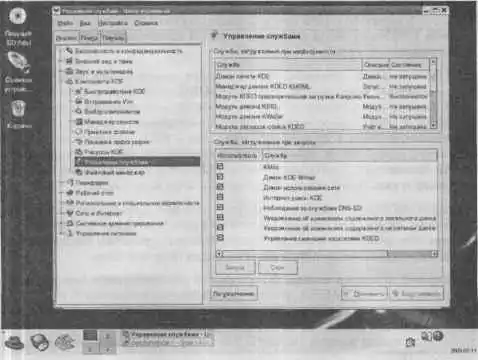
Рис. 4.2. Центр управления KDE 3.4.
- 1.
- 2.
- 3.
- 4.
- 5.
- 6.
- 7.
- 8.
- 9.
- 10.
- 11.
- 12.
- 13.
- 14.
- 15.
- 16.
- 17.
- 18.
- 19.
- 20.
- 21.
- 22.
- 23.
- 24.
- 25.
- 26.
- 27.
- 28.
- 29.
- 30.
- 31.
- 32.
- 33.
- 34.
- 35.
- 36.
- 37.
- 38.
- 39.
- 40.
- 41.
- 42.
- 43.
- 44.
- 45.
- 46.
- 47.
- 48.
- 49.
- 50.
- 51.
- 52.
- 53.
- 54.
- 55.
- 56.
- 57.
- 58.
- 59.
- 60.
- 61.
- 62.
- 63.
- 64.
- 65.
- 66.
- 67.
- 68.
- 69.
- 70.
- 71.
- 72.
- 73.
- 74.
- 75.
- 76.
- 77.
- 78.
- 79.
- 80.
- 81.
- 82.
- 83.
- 84.
- 85.
- 86.
- 87.
- 88.
- 89.
- 90.
- 91.
- 92.
- 93.
- 94.
- 95.
- 96.
- 97.
- 98.
- 99.
- 100.
- 101.
- 102.
- 103.
- 104.
- 105.
- 106.
- 107.
- 108.
- 109.
- 110.
- 111.
- 112.
- 113.
- 114.
- 115.
- 116.
- 117.
- 118.
- 119.
- 120.
- 121.
- 122.
- 123.
- 124.
- 125.
- 126.
- 127.
- 128.
- 129.
- 130.
- 131.
- 132.
- 133.
- 134.
- 135.
- 136.
- 137.
- 138.
- 139.
- 140.
- 141.
- 142.
- 143.
- 144.
- 145.
- 146.
- 147.
- 148.
- 149.
- 150.
- 151.
- 152.
- 153.
- 154.
- 155.
- 156.
- 157.
- 158.
- 159.
- 160.
- 161.
- 162.
- 163.
- 164.
- 165.
- 166.
- 167.
- 168.
- 169.
- 170.
- 171.
- 172.
- 173.
- 174.
- 175.
- 176.
- 177.
- 178.
- 179.
- 180.
- 181.
- 182.
- 183.
- 184.
- 185.
- 186.
- 187.
- 188.
- 189.
- 190.
- 191.
- 192.
- 193.
- 194.
- 195.
- 196.
- 197.
- 198.
- 199.
- 200.
- 201.
- 202.
- 203.
- 204.
- 205.
- 206.
- 207.
- 208.
- 209.
- 210.
- 211.
- 212.
- 213.
- 214.
- 215.
- 216.
- 217.
- 218.
- 219.
- 220.
- 221.
- 222.
- 223.
- 224.
- 225.
- 226.
- 227.
- 228.
- 229.
- 230.
- 231.
- 232.
- 233.
- 234.
- 235.
- 236.
- 237.
- 238.
- 239.
- 240.
- 241.
- 242.
- 243.
- 244.
- 245.
- 246.
- 247.
- 248.
- 249.
- 250.
- 251.
- 252.
- 253.
- 254.
- 255.
- 256.
- 257.
- 258.
- 259.
- 260.
- 261.
- 262.
- 263.
- 264.
- 265.
- 266.
- 267.
- 268.
- 269.
- 270.
- 271.
- 272.
- 273.
- 274.
- 275.
- 276.
- 277.
- 278.
- 279.
- 280.
- 281.
- 282.
- 283.
- 284.
- 285.
- 286.
- 287.
- 288.
- 289.
- 290.
- 291.
- 292.
- 293.
- 294.
- 295.
- 296.
- 297.
- 298.
- 299.
- 300.
- 301.
- 302.
- 303.
- 304.
- 305.
- 306.
- 307.
- 308.
- 309.
- 310.
- 311.
- 312.
- 313.
- 314.
- 315.
- 316.
- 317.
- 318.
- 319.
- 320.
- 321.
- 322.
- 323.
- 324.
- 325.
- 326.
- 327.
- 328.
- 329.
- 330.
- 331.
- 332.
- 333.
- 334.
- 335.
- 336.
- 337.
- 338.
- 339.
- 340.
- 341.
- 342.
- 343.
- 344.
- 345.
- 346.
- 347.
- 348.
- 349.
- 350.
- 351.
- 352.
- 353.
- 354.
- 355.
- 356.
- 357.
- 358.
- 359.
- 360.
- 361.
- 362.
- 363.
- 364.
- 365.
- 366.
- 367.
- 368.
- 369.
- 370.
- 371.
- 372.
- 373.
- 374.
- 375.
- 376.
- 377.
- 378.
- 379.
- 380.
- 381.
- 382.
- 383.
- 384.
- 385.
- 386.
- 387.
- 388.
- 389.
- 390.
- 391.
- 392.
- 393.
- 394.
- 395.
- 396.
- 397.
- 398.
- 399.
- 400.
- 401.
- 402.
- 403.
- 404.
- 405.
- 406.
- 407.
- 408.
- 409.
- 410.
- 411.
- 412.
- 413.
- 414.
- 415.
- 416.
- 417.
- 418.
- 419.
- 420.
- 421.
- 422.
- 423.
- 424.
- 425.
- 426.
- 427.
- 428.
- 429.
- 430.
- 431.
- 432.
- 433.
- 434.
- 435.
- 436.
- 437.
- 438.
- 439.
- 440.
- 441.
- 442.
- 443.
- 444.
- 445.
- 446.
- 447.
- 448.
- 449.
- 450.
- 451.
- 452.
- 453.
- 454.
- 455.
- 456.
- 457.
- 458.
- 459.
- 460.
- 461.
- 462.
- 463.
- 464.
- 465.
- 466.
- 467.
- 468.
- 469.
- 470.
- 471.