
Секреты приложений Google.
Импорт.
Сомневаюсь, что вы будете пользоваться возможностью импорта презентаций часто – как правило, большинство из них имеют довольно короткий век (хотя в моей коллекции есть пара-тройка шедевров из далекого 97-го…). Но если вам потребуется вставить в создаваемое вами творение несколько слайдов из PowerPoint, то такая возможность существует. Для этого достаточно щелкнуть правой клавишей мыши в области сортировщика слайдов и выбрать в контекстном меню пункт «Импортировать слайды (PPT и т. д.)». На экране возникнет окно, которое предложит вставку сторонних слайдов с помощью двух простых шагов (рис. 4.18).
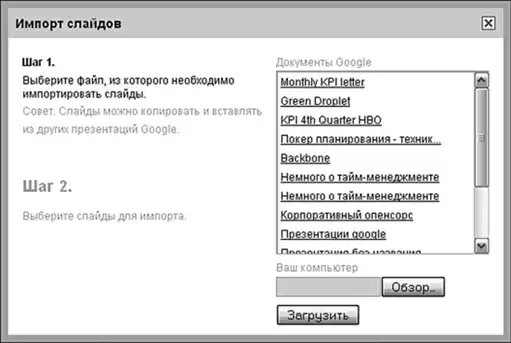 Рисунок 4.18. Импорт презентации в два шага.
Шаг первый. Необходимо определиться с источником импорта: это может быть как презентация в Документах Google, так и локальный файл на вашем компьютере в формате PowerPoint. Выберите что-то одно – установите курсор на одной из онлайновых презентаций или, выбрав файл из локального списка, нажмите кнопку «Загрузить». На втором шаге система предложит выбрать один или несколько слайдов для импорта – их миниатюрные изображения будут видны на экране. Конечно, доступна и ссылка «Выбрать все слайды» (рис. 4.19).
Рисунок 4.18. Импорт презентации в два шага.
Шаг первый. Необходимо определиться с источником импорта: это может быть как презентация в Документах Google, так и локальный файл на вашем компьютере в формате PowerPoint. Выберите что-то одно – установите курсор на одной из онлайновых презентаций или, выбрав файл из локального списка, нажмите кнопку «Загрузить». На втором шаге система предложит выбрать один или несколько слайдов для импорта – их миниатюрные изображения будут видны на экране. Конечно, доступна и ссылка «Выбрать все слайды» (рис. 4.19).
 Рисунок 4.19. Теперь нужно выбрать, какие именно слайды импортировать. Впрочем, можно «закачать» и все сразу (ссылка «Выбрать все слайды»).
Наконец, после нажатия кнопки «Импортировать» указанная вами часть слайдов будет добавлена к текущей презентации.
Рисунок 4.19. Теперь нужно выбрать, какие именно слайды импортировать. Впрочем, можно «закачать» и все сразу (ссылка «Выбрать все слайды»).
Наконец, после нажатия кнопки «Импортировать» указанная вами часть слайдов будет добавлена к текущей презентации.
Рисунок 4.18. Импорт презентации в два шага.
Шаг первый. Необходимо определиться с источником импорта: это может быть как презентация в Документах Google, так и локальный файл на вашем компьютере в формате PowerPoint. Выберите что-то одно – установите курсор на одной из онлайновых презентаций или, выбрав файл из локального списка, нажмите кнопку «Загрузить». На втором шаге система предложит выбрать один или несколько слайдов для импорта – их миниатюрные изображения будут видны на экране. Конечно, доступна и ссылка «Выбрать все слайды» (рис. 4.19).
Рисунок 4.19. Теперь нужно выбрать, какие именно слайды импортировать. Впрочем, можно «закачать» и все сразу (ссылка «Выбрать все слайды»).
Наконец, после нажатия кнопки «Импортировать» указанная вами часть слайдов будет добавлена к текущей презентации.- 1.
- 2.
- 3.
- 4.
- 5.
- 6.
- 7.
- 8.
- 9.
- 10.
- 11.
- 12.
- 13.
- 14.
- 15.
- 16.
- 17.
- 18.
- 19.
- 20.
- 21.
- 22.
- 23.
- 24.
- 25.
- 26.
- 27.
- 28.
- 29.
- 30.
- 31.
- 32.
- 33.
- 34.
- 35.
- 36.
- 37.
- 38.
- 39.
- 40.
- 41.
- 42.
- 43.
- 44.
- 45.
- 46.
- 47.
- 48.
- 49.
- 50.
- 51.
- 52.
- 53.
- 54.
- 55.
- 56.
- 57.
- 58.
- 59.
- 60.
- 61.
- 62.
- 63.
- 64.
- 65.
- 66.
- 67.
- 68.
- 69.
- 70.
- 71.
- 72.
- 73.
- 74.
- 75.
- 76.
- 77.
- 78.
- 79.
- 80.
- 81.
- 82.
- 83.
- 84.
- 85.
- 86.
- 87.
- 88.
- 89.
- 90.
- 91.
- 92.
- 93.
- 94.
- 95.
- 96.
- 97.
- 98.
- 99.
- 100.
- 101.
- 102.
- 103.
- 104.
- 105.
- 106.
- 107.
- 108.
- 109.
- 110.
- 111.
- 112.
- 113.
- 114.