
Секреты приложений Google.
Глава 8.
Фотографии.
Говоря о сервисе Google для хранения фотографий, стоит упомянуть, что он практически неразрывно связан с замечательной десктопной программой по хранению, обработке и каталогизации изображений под названием Picasa. Изначально созданная компанией IdeaLab, она была в дальнейшем (вместе с самой компанией) куплена Google, где и продолжала успешно развиваться на радость пользователями и производителям цифровых фотоаппаратов. Но ориентация поискового гиганта на Интернет очевидно указывала на соответствующие перспективы развития, и Picasa (не путать с Пикассо, хотя подобное название, без сомнения, было выбрано намеренно; добавьте в этимологию также английское слово picture – картина и итальянское casa – дом) обрела свое альтер эго в виде онлайнового сервиса Picasa Web Albums. Он расположился по адресу http://www.picasaweb.google.com и позволяет загружать на сервер не только фотографии, но также схемы и рисунки в виде графических файлов большинства привычных форматов: jpeg, tiff, bmp, gif, а также файлы Adobe Photoshop (расширение psd) и некоторых других. Тем не менее буквально все в сервисе «заточено» под использование в качестве хранилища фотографий любимых людей, необычных мест и забавных животных, а также их демонстрации друзьям и знакомым при каждом удобном случае. Естественно, что и сама программа Picasa, которую можно скачать на свой компьютер с адреса http://picasa.google.com, максимально интегрирована с онлайновым сервисом – здесь и максимально простая публикация фотографий в Сети, и их синхронизация в обе стороны. Пожалуй, именно с офлайновой инкарнации мы и начнем наш рассказ.
Picasa.
Picasa, как уже было сказано, – программа для хранения, обработки и каталогизации изображений. Ее интерфейс и подход к работе отличаются от большинства аналогичных пакетов. Возможно, именно это и сделало Picasa такой популярной. Например, сортировка папок с изображениями происходит по хронологическому принципу или, проще говоря, по годам. Вы знаете еще какой-нибудь понятный машине (и более удобный человеку) способ организации фотографий? Я – нет. Вообще, вся работа с пакетом ориентирована именно на фотосъемку: здесь и быстрый поворот снимков с учетом съемки камерой в портретном режиме, и плавный «зум» для моментального поиска деталей изображения, и возможность добавления самых разнообразных эффектов – от банальной «сепии» до сложного алгоритма улучшения картинки под названием «Мне повезет!».
Зайдя на сайт http://picasa.google.ru, вы на первой же странице увидите большую кнопку с надписью «Загрузить Picasa». Установка программы не займет много времени. Вас спросят лишь о папке для установки, после чего нужно будет подтвердить согласие на размещение соответствующего ярлыка на рабочем столе, установку Google как поисковой системы по умолчанию для браузера Internet Explorer, а также на возможность отправлять анонимную статистику использования программы разработчикам. Конечно, от всего предложенного можно и отказаться (рис. 8.1).
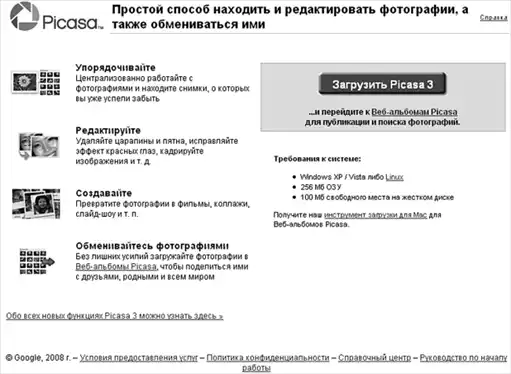 Рисунок 8.1. Заглавная страница http://picasa.google.ru. Здесь перечислены основные функции программы.
После установки программа сразу предложит ассоциировать наиболее популярные расширения графических файлов с внутренним быстрым просмотрщиком фотографий. Если для этих целей вы не пользуетесь никакой другой программой, стоит согласиться на предложение, поскольку загружать саму Picasa для просмотра одной-двух фотографий очень неудобно. Вслед за этим вам будет необходимо выбрать папки, доступные для сканирования. Дело в том, что Picasa обучена слежению за содержимым тех или иных выбранных пользователем директорий. Стоит вам, например, установить мониторинг папки «Фото», как нужда в ручном добавлении фотографий полностью отпадет. В момент запуска программы все новые изображения будут добавлены в ее внутреннюю базу данных автоматически. Впрочем, можно указать Picasa на необходимость лишь единожды проверить содержимое определенной папки или вообще отказаться от ее мониторинга – все в наших руках (рис. 8.2).
Рисунок 8.1. Заглавная страница http://picasa.google.ru. Здесь перечислены основные функции программы.
После установки программа сразу предложит ассоциировать наиболее популярные расширения графических файлов с внутренним быстрым просмотрщиком фотографий. Если для этих целей вы не пользуетесь никакой другой программой, стоит согласиться на предложение, поскольку загружать саму Picasa для просмотра одной-двух фотографий очень неудобно. Вслед за этим вам будет необходимо выбрать папки, доступные для сканирования. Дело в том, что Picasa обучена слежению за содержимым тех или иных выбранных пользователем директорий. Стоит вам, например, установить мониторинг папки «Фото», как нужда в ручном добавлении фотографий полностью отпадет. В момент запуска программы все новые изображения будут добавлены в ее внутреннюю базу данных автоматически. Впрочем, можно указать Picasa на необходимость лишь единожды проверить содержимое определенной папки или вообще отказаться от ее мониторинга – все в наших руках (рис. 8.2).
 Рисунок 8.2. Менеджер папок дает возможность определить папки, которые программа будет регулярно сканировать.
Не теряйте времени и задайте лишь основные места хранения ваших фото: эти настройки всегда можно изменить позднее, выбрав пункт меню «Инструменты – Менеджер папок».
В зависимости от числа фотографий в выбранных папках процесс сканирования займет некоторое время, поскольку программа генерирует миниатюрные слайды изображений (так называемые мини-копии), чтобы в дальнейшем их просмотр был мгновенным. О процессе обновления мини-копий поведает небольшое всплывающее окно в правом нижнем углу экрана (рис. 8.3).
Рисунок 8.2. Менеджер папок дает возможность определить папки, которые программа будет регулярно сканировать.
Не теряйте времени и задайте лишь основные места хранения ваших фото: эти настройки всегда можно изменить позднее, выбрав пункт меню «Инструменты – Менеджер папок».
В зависимости от числа фотографий в выбранных папках процесс сканирования займет некоторое время, поскольку программа генерирует миниатюрные слайды изображений (так называемые мини-копии), чтобы в дальнейшем их просмотр был мгновенным. О процессе обновления мини-копий поведает небольшое всплывающее окно в правом нижнем углу экрана (рис. 8.3).
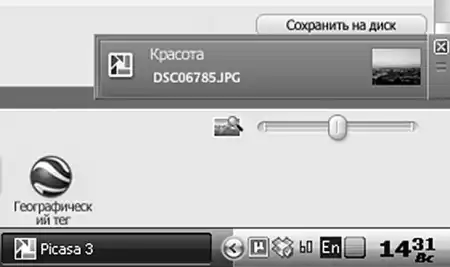 Рисунок 8.3. Всплывающее окно в правом нижнем углу экрана будет указывать на обрабатываемую в данный момент мини-копию.
Размер получившихся слайдов можно менять. Для этого предназначен бегунок в верхней части экрана. С его помощью размер мини-копий (а значит, и их общее видимое количество) можно изменить от микроскопического, когда детали фото едва видны, до весьма крупного – при этом на экране во всей красе одновременно поместятся лишь несколько изображений.
Самое время ознакомиться с интерфейсом основного экрана – так называемой библиотекой изображений. Подобно Google Reader, левая боковая панель программы отображает папки с фотографиями, отсортированными, как уже говорилось, в хронологическом порядке. На вкус и цвет товарищей немного, а потому режим сортировки всегда можно изменить: команда меню «Вид – Просмотр папок» позволяет упорядочить их по дате последнего изменения, размеру или названию. Кроме папок система умеет группировать изображения с помощью так называемых альбомов. Их список тоже доступен на боковой панели. Понять, как функционируют альбомы, очень просто: это привычные по работе Gmail и Google Reader теги или ярлыки, которые в данном случае можно присваивать не письмам или RSS-записям, а изображениям. Например, альбом «Архитектура» может содержать в себе фотографии интересных зданий, сделанные вами в совершенно разных местах и в разное время. При этом одна фотография может одновременно принадлежать нескольким альбомам (отвечающим, допустим, за измерения «Место съемки» или «Модель фотоаппарата»). Налицо полная аналогия с тегами! Чтобы создать новый альбом, нужно лишь выбрать в меню «Файл» команду «Новый альбом».
Еще один способ отметки фотографий, которым удобно пользоваться для дальнейшего просмотра понравившихся снимков в режиме слайд-шоу или для отправки их друзьям, – уже привычные звездочки. Превратить обычную фотографию в «звездную» можно, просто выделив ее мышкой и нажав на кнопку с изображением звезды в нижней части экрана. Здесь же расположены кнопки, отвечающие за вращение фотографии по часовой стрелке и против нее, а также кнопка для прикрепления изображения к тому или иному альбому (рис. 8.4).
Рисунок 8.3. Всплывающее окно в правом нижнем углу экрана будет указывать на обрабатываемую в данный момент мини-копию.
Размер получившихся слайдов можно менять. Для этого предназначен бегунок в верхней части экрана. С его помощью размер мини-копий (а значит, и их общее видимое количество) можно изменить от микроскопического, когда детали фото едва видны, до весьма крупного – при этом на экране во всей красе одновременно поместятся лишь несколько изображений.
Самое время ознакомиться с интерфейсом основного экрана – так называемой библиотекой изображений. Подобно Google Reader, левая боковая панель программы отображает папки с фотографиями, отсортированными, как уже говорилось, в хронологическом порядке. На вкус и цвет товарищей немного, а потому режим сортировки всегда можно изменить: команда меню «Вид – Просмотр папок» позволяет упорядочить их по дате последнего изменения, размеру или названию. Кроме папок система умеет группировать изображения с помощью так называемых альбомов. Их список тоже доступен на боковой панели. Понять, как функционируют альбомы, очень просто: это привычные по работе Gmail и Google Reader теги или ярлыки, которые в данном случае можно присваивать не письмам или RSS-записям, а изображениям. Например, альбом «Архитектура» может содержать в себе фотографии интересных зданий, сделанные вами в совершенно разных местах и в разное время. При этом одна фотография может одновременно принадлежать нескольким альбомам (отвечающим, допустим, за измерения «Место съемки» или «Модель фотоаппарата»). Налицо полная аналогия с тегами! Чтобы создать новый альбом, нужно лишь выбрать в меню «Файл» команду «Новый альбом».
Еще один способ отметки фотографий, которым удобно пользоваться для дальнейшего просмотра понравившихся снимков в режиме слайд-шоу или для отправки их друзьям, – уже привычные звездочки. Превратить обычную фотографию в «звездную» можно, просто выделив ее мышкой и нажав на кнопку с изображением звезды в нижней части экрана. Здесь же расположены кнопки, отвечающие за вращение фотографии по часовой стрелке и против нее, а также кнопка для прикрепления изображения к тому или иному альбому (рис. 8.4).
 Рисунок 8.4. Нажатием на кнопку со звездочкой фотографии можно отмечать для последующего просмотра, а с помощью круговых стрелок – вращать выбранный снимок по часовой стрелке и против нее.
Ряд больших кнопок в самом низу экрана позволяет выполнять над выбранными изображениями (они отображаются в виде крошечных иконок на так называемой области выделения в левом нижнем углу экрана, лично я по аналогии с интернет-магазинами называю ее «Корзина») различные действия. Можно загружать фотографии в онлайновое хранилище, отправлять их по электронной почте, выводить на печать, экспортировать в выбранную папку на диске (опция пригодится в случае, когда вы собираетесь отнести выбранные снимки в фотосервис на флешке), а также создавать фотоколлажи и даже присваивать изображениям географические координаты! Последняя опция работает в случае, если на вашем компьютере установлена программа Google Планета Земля, о которой было рассказано в главе про Карты. Здесь же – публикация свежих фотоснимков на сервисе коллективных блогов https://www.blogger.com, а также функция, позволяющая печатать фотографии с помощью сервисов сторонних поставщиков. Увы, на территории СНГ столь продвинутые фотолаборатории все еще отсутствуют. А жаль!
Редактирование.
Щелкнув мышкой по любой фотографии, мы перейдем непосредственно в режим просмотра и редактирования. Именно здесь доступна информация о названии файла и времени съемки. При желании любому фото можно дать оригинальное название, и вместо непонятного буквенно-цифрового сочетания dsc_0283.jpg наречь его, например, «Самая большая рыба, которую я поймал этим летом». Согласитесь – есть разница! Подобные подписи пригодятся и при поиске нужного изображения по вашей обширной коллекции фотографий, а потому пренебрегать осмысленными названиями как минимум для самых удачных снимков не стоит (рис. 8.5).
Рисунок 8.4. Нажатием на кнопку со звездочкой фотографии можно отмечать для последующего просмотра, а с помощью круговых стрелок – вращать выбранный снимок по часовой стрелке и против нее.
Ряд больших кнопок в самом низу экрана позволяет выполнять над выбранными изображениями (они отображаются в виде крошечных иконок на так называемой области выделения в левом нижнем углу экрана, лично я по аналогии с интернет-магазинами называю ее «Корзина») различные действия. Можно загружать фотографии в онлайновое хранилище, отправлять их по электронной почте, выводить на печать, экспортировать в выбранную папку на диске (опция пригодится в случае, когда вы собираетесь отнести выбранные снимки в фотосервис на флешке), а также создавать фотоколлажи и даже присваивать изображениям географические координаты! Последняя опция работает в случае, если на вашем компьютере установлена программа Google Планета Земля, о которой было рассказано в главе про Карты. Здесь же – публикация свежих фотоснимков на сервисе коллективных блогов https://www.blogger.com, а также функция, позволяющая печатать фотографии с помощью сервисов сторонних поставщиков. Увы, на территории СНГ столь продвинутые фотолаборатории все еще отсутствуют. А жаль!
Редактирование.
Щелкнув мышкой по любой фотографии, мы перейдем непосредственно в режим просмотра и редактирования. Именно здесь доступна информация о названии файла и времени съемки. При желании любому фото можно дать оригинальное название, и вместо непонятного буквенно-цифрового сочетания dsc_0283.jpg наречь его, например, «Самая большая рыба, которую я поймал этим летом». Согласитесь – есть разница! Подобные подписи пригодятся и при поиске нужного изображения по вашей обширной коллекции фотографий, а потому пренебрегать осмысленными названиями как минимум для самых удачных снимков не стоит (рис. 8.5).
 Рисунок 8.5. Даем фотографиям осмысленные названия. По ним впоследствии очень удобно искать нужный снимок.
С помощью уже упоминавшегося режима сверхплавного увеличения можно с легкостью проанализировать мельчайшие детали и дефекты изображения – бегунок в правой нижней части экрана поможет выбрать нужную степень «зума». Если вы решили, что тот или иной кадр небезнадежен, но явно нуждается в улучшении, закладка «Эффекты» в левой части экрана – в вашем распоряжении. С ее помощью фото можно откадрировать (отсечь ненужные детали), повернуть изображение на пару градусов в ту или иную сторону (помогает, если при съемке объект не удалось сфотографировать строго вертикально), провести цветокоррекцию или убрать портящие снимок «красные глаза». Кстати, теперь это делается очень просто, поскольку программа обучена самостоятельному поиску таких дефектов изображения. После нажатия на кнопку «Красные глаза» вам нужно будет лишь подтвердить программе, что эти самые глаза найдены ею правильно. Однако самый мой любимый эффект, разительно улучшающий качество большинства любительских фото, носит название «Мне повезет!». Точно такая же кнопка есть и у поискового сервиса Google.com. Проверено: она помогает не только счастливчикам! С помощью набора фильтров и проведения цветокоррекции программа подчас умудряется «вытягивать» совершенно безнадежные кадры. Конечно, с профессиональной обработкой сложного файла в профессиональном графическом пакете Photoshop автоматическая опция «Мне повезет!» не сравнится, но в большинстве случаев она дает очень неплохой результат. Если же действия, проведенные над снимком, вас по какой-то причине не устроили, все можно вернуть назад. Дело в том, что любые операции по изменению изображения Picasa производит не над оригиналом, а над копией файла, а потому, нажав кнопку «Отменить» или воспользовавшись комбинацией клавиш Ctrl-Z, вы можете с легкостью вернуть на место «красные глаза», зеваку, влезшего в кадр, или убрать со снимка поясняющий текст, если он показался неуместным. Тот же принцип обратимости действует и для закладки «Эффекты», где кадр можно принудительно состарить с помощью сепии или сделать тона фотографии чуть теплее. Стоит упомянуть, что механизм отмены – многоступенчатый: последовательно откадрировав изображение, а затем наложив на него фильтр «Сепия», можно впоследствии отменить сначала сепию, а затем обрезку кадра. И так до бесконечности: система запоминает все промежуточные состояния снимка! Если же вы хотите раз и навсегда зафиксировать то или иное изменение в файле (а без этого другие программы, просматривающие его, будут показывать изображение безо всяких эффектов), то достаточно в контекстном меню выбрать пункт «Сохранить» или воспользоваться комбинацией клавиш Сtrl-S.
Для просмотра того или иного изображения в полноэкранном режиме необходимо нажать и удерживать клавиши Ctrl-Alt – далеко не самый удачный способ полюбоваться на съемку собственного юбилея или свадьбы, но для решения подобных задач такая опция и не предусматривалась. Это скорее способ быстро оценить снимок, а для спокойного просмотра фотографий существует режим слайд-шоу, в который можно перейти, нажав на кнопку с символом «Воспроизвести», расположенную в верхней части экрана. Нет ничего более подходящего для демонстрации друзьям красот южного берега Крыма, где вы совсем недавно имели счастье отдыхать, чем этот режим. Как и полагается настоящему слайд-шоу, частоту смены кадров можно менять с помощью знаков «плюс» и «минус», расположенных в нижней части экрана, – доступен диапазон от трех до 20 секунд. Есть здесь и ручное управление, которое придет на помощь в случае, если вы хотите акцентировать внимание приятелей на том или ином удачном кадре или, наоборот, спешно пролистать фото с пикантными подробностями, ускользнувшими от вашей строгой цензуры накануне показа. Кстати, фотопоток можно сопроводить легкой и ненавязчивой музыкой. За подбор треков отвечает функция «Выбрать папку с музыкой» в пункте меню «Инструменты – Параметры – закладка «Слайд-шоу». Установив ссылку на папку с полюбившейся музыкой, вы сможете, к примеру, наблюдать за сменой фотографий выпускного бала под романтическую мелодию школьного вальса.
Импорт.
Для быстрой загрузки фотографий с цифровых камер Picasa предлагает воспользоваться функцией импорта. Достаточно подключить камеру к компьютеру, запустить программу и нажать кнопку «Импорт», расположенную над списком папок и альбомов. Программа самостоятельно обнаружит камеру, проведет поиск внутри файлов на предмет дубликатов (вдруг часть фотографий вы уже закачивали на компьютер, забыв удалить их на камере?), а затем предложит выбрать кадры для импорта и папку назначения (при желании можно создать и новую директорию). Все! После этого можно спокойно нажимать клавишу «Импорт» и заниматься своими делами. Picasa самостоятельно импортирует снимки, позаботится об их правильной ориентации (книжной или альбомной – правильная работа этой функции в первую очередь зависит от того, поддерживает ли такой режим фотокамера), а затем удалит снимки с карточки фотоаппарата, после чего он снова будет готов для съемки шедевров (рис. 8.6).
Рисунок 8.5. Даем фотографиям осмысленные названия. По ним впоследствии очень удобно искать нужный снимок.
С помощью уже упоминавшегося режима сверхплавного увеличения можно с легкостью проанализировать мельчайшие детали и дефекты изображения – бегунок в правой нижней части экрана поможет выбрать нужную степень «зума». Если вы решили, что тот или иной кадр небезнадежен, но явно нуждается в улучшении, закладка «Эффекты» в левой части экрана – в вашем распоряжении. С ее помощью фото можно откадрировать (отсечь ненужные детали), повернуть изображение на пару градусов в ту или иную сторону (помогает, если при съемке объект не удалось сфотографировать строго вертикально), провести цветокоррекцию или убрать портящие снимок «красные глаза». Кстати, теперь это делается очень просто, поскольку программа обучена самостоятельному поиску таких дефектов изображения. После нажатия на кнопку «Красные глаза» вам нужно будет лишь подтвердить программе, что эти самые глаза найдены ею правильно. Однако самый мой любимый эффект, разительно улучшающий качество большинства любительских фото, носит название «Мне повезет!». Точно такая же кнопка есть и у поискового сервиса Google.com. Проверено: она помогает не только счастливчикам! С помощью набора фильтров и проведения цветокоррекции программа подчас умудряется «вытягивать» совершенно безнадежные кадры. Конечно, с профессиональной обработкой сложного файла в профессиональном графическом пакете Photoshop автоматическая опция «Мне повезет!» не сравнится, но в большинстве случаев она дает очень неплохой результат. Если же действия, проведенные над снимком, вас по какой-то причине не устроили, все можно вернуть назад. Дело в том, что любые операции по изменению изображения Picasa производит не над оригиналом, а над копией файла, а потому, нажав кнопку «Отменить» или воспользовавшись комбинацией клавиш Ctrl-Z, вы можете с легкостью вернуть на место «красные глаза», зеваку, влезшего в кадр, или убрать со снимка поясняющий текст, если он показался неуместным. Тот же принцип обратимости действует и для закладки «Эффекты», где кадр можно принудительно состарить с помощью сепии или сделать тона фотографии чуть теплее. Стоит упомянуть, что механизм отмены – многоступенчатый: последовательно откадрировав изображение, а затем наложив на него фильтр «Сепия», можно впоследствии отменить сначала сепию, а затем обрезку кадра. И так до бесконечности: система запоминает все промежуточные состояния снимка! Если же вы хотите раз и навсегда зафиксировать то или иное изменение в файле (а без этого другие программы, просматривающие его, будут показывать изображение безо всяких эффектов), то достаточно в контекстном меню выбрать пункт «Сохранить» или воспользоваться комбинацией клавиш Сtrl-S.
Для просмотра того или иного изображения в полноэкранном режиме необходимо нажать и удерживать клавиши Ctrl-Alt – далеко не самый удачный способ полюбоваться на съемку собственного юбилея или свадьбы, но для решения подобных задач такая опция и не предусматривалась. Это скорее способ быстро оценить снимок, а для спокойного просмотра фотографий существует режим слайд-шоу, в который можно перейти, нажав на кнопку с символом «Воспроизвести», расположенную в верхней части экрана. Нет ничего более подходящего для демонстрации друзьям красот южного берега Крыма, где вы совсем недавно имели счастье отдыхать, чем этот режим. Как и полагается настоящему слайд-шоу, частоту смены кадров можно менять с помощью знаков «плюс» и «минус», расположенных в нижней части экрана, – доступен диапазон от трех до 20 секунд. Есть здесь и ручное управление, которое придет на помощь в случае, если вы хотите акцентировать внимание приятелей на том или ином удачном кадре или, наоборот, спешно пролистать фото с пикантными подробностями, ускользнувшими от вашей строгой цензуры накануне показа. Кстати, фотопоток можно сопроводить легкой и ненавязчивой музыкой. За подбор треков отвечает функция «Выбрать папку с музыкой» в пункте меню «Инструменты – Параметры – закладка «Слайд-шоу». Установив ссылку на папку с полюбившейся музыкой, вы сможете, к примеру, наблюдать за сменой фотографий выпускного бала под романтическую мелодию школьного вальса.
Импорт.
Для быстрой загрузки фотографий с цифровых камер Picasa предлагает воспользоваться функцией импорта. Достаточно подключить камеру к компьютеру, запустить программу и нажать кнопку «Импорт», расположенную над списком папок и альбомов. Программа самостоятельно обнаружит камеру, проведет поиск внутри файлов на предмет дубликатов (вдруг часть фотографий вы уже закачивали на компьютер, забыв удалить их на камере?), а затем предложит выбрать кадры для импорта и папку назначения (при желании можно создать и новую директорию). Все! После этого можно спокойно нажимать клавишу «Импорт» и заниматься своими делами. Picasa самостоятельно импортирует снимки, позаботится об их правильной ориентации (книжной или альбомной – правильная работа этой функции в первую очередь зависит от того, поддерживает ли такой режим фотокамера), а затем удалит снимки с карточки фотоаппарата, после чего он снова будет готов для съемки шедевров (рис. 8.6).
 Рисунок 8.6. При импорте фотографий Picasa самостоятельно определяет снимки, уже присутствующие в вашей коллекции.
Поиск.
С количеством фотографий, производимых современными обладателями цифровиков, работа по разбору и классификации фотографий превращается в нетривиальное занятие: легкость съемки и дешевизна карт памяти привела к тому, что мы практически не удаляем снимки, даже если некоторые из них очевидно неудачные. Жалко! Рекомендую после проведения импорта все же делать некоторый первичный отбор и удалять явно бракованные фото – это сэкономит немало времени в будущем. Для удобной навигации по оставшимся снимкам стоит подумать о логичной структуре папок (лучше всего называть их по событиям и, возможно, привязывать к месту съемки: «День рождения Ивана Луцко, село Луговое»). В этом случае найти нужный снимок будет предельно просто: нас с вами выручит функция поиска. Введя в поисковом окне библиотеки изображений фрагмент названия папки, альбома или снимка, мы мгновенно получим все фотографии, удовлетворяющие выбранным критериям. Запрос можно уточнить с помощью дополнительных критериев – указать, например, что снимок был помечен звездочкой, или зафиксировать определенный момент на шкале времени, расположенной рядом с формой ввода запроса (рис. 8.7).
Рисунок 8.6. При импорте фотографий Picasa самостоятельно определяет снимки, уже присутствующие в вашей коллекции.
Поиск.
С количеством фотографий, производимых современными обладателями цифровиков, работа по разбору и классификации фотографий превращается в нетривиальное занятие: легкость съемки и дешевизна карт памяти привела к тому, что мы практически не удаляем снимки, даже если некоторые из них очевидно неудачные. Жалко! Рекомендую после проведения импорта все же делать некоторый первичный отбор и удалять явно бракованные фото – это сэкономит немало времени в будущем. Для удобной навигации по оставшимся снимкам стоит подумать о логичной структуре папок (лучше всего называть их по событиям и, возможно, привязывать к месту съемки: «День рождения Ивана Луцко, село Луговое»). В этом случае найти нужный снимок будет предельно просто: нас с вами выручит функция поиска. Введя в поисковом окне библиотеки изображений фрагмент названия папки, альбома или снимка, мы мгновенно получим все фотографии, удовлетворяющие выбранным критериям. Запрос можно уточнить с помощью дополнительных критериев – указать, например, что снимок был помечен звездочкой, или зафиксировать определенный момент на шкале времени, расположенной рядом с формой ввода запроса (рис. 8.7).
 Рисунок 8.7. Поиск по файлам.
Синхронизация.
Для того чтобы фотографии любого вашего альбома прямо из Picasa появились в Интернете на сервисе Picasa Web Albums, необходимо совершить всего два простых действия. Во-первых, щелкнуть на ссылке «Веб-альбомы» над строкой поиска и ввести данные своей учетной записи Google (рис. 8.8).
Рисунок 8.7. Поиск по файлам.
Синхронизация.
Для того чтобы фотографии любого вашего альбома прямо из Picasa появились в Интернете на сервисе Picasa Web Albums, необходимо совершить всего два простых действия. Во-первых, щелкнуть на ссылке «Веб-альбомы» над строкой поиска и ввести данные своей учетной записи Google (рис. 8.8).
 Рисунок. 8.8. Для синхронизации фотографий на локальном компьютере с сервисом веб-альбомов Picasa необходимо сначала нажать на ссылку «Веб-альбомы».
Во-вторых, после успешного входа в веб-альбомы смело нажать на кнопку «Синхронизировать с Интернетом», расположенную рядом с заголовком каждого альбома. Сразу же после этого начнется процесс загрузки фотографий в веб-альбом. Отредактировать его параметры – режим открытости, разрешение загружаемых фотографий можно с помощью выпадающего меню (рис. 8.9).
Рисунок. 8.8. Для синхронизации фотографий на локальном компьютере с сервисом веб-альбомов Picasa необходимо сначала нажать на ссылку «Веб-альбомы».
Во-вторых, после успешного входа в веб-альбомы смело нажать на кнопку «Синхронизировать с Интернетом», расположенную рядом с заголовком каждого альбома. Сразу же после этого начнется процесс загрузки фотографий в веб-альбом. Отредактировать его параметры – режим открытости, разрешение загружаемых фотографий можно с помощью выпадающего меню (рис. 8.9).
 Рисунок 8.9. Настройка параметров загружаемых фотографий. Чем открытый альбом отличается от частного, читайте чуть ниже, в разделе «Онлайн».
Онлайн.
Настала пора поговорить об онлайновых альбомах Picasa. В первую очередь это, конечно, сервис для хранения ваших фотографий во Всемирной сети. Думаю, не стоит еще раз рассказывать о плюсах подобного подхода к размещению сделанных вами снимков. Или стоит? Загибайте пальцы: вы можете с легкостью загружать сделанные фотографии из любой точки планеты, где есть Интернет, делиться с друзьями и родственниками радостью новых открытий, даже не видя их самих. Кроме того, веб-альбомы Picasa дают возможность просматривать фотографии, сделанные людьми по всему миру, а также обсуждать их и общаться друг с другом. Вдобавок это, пожалуй, один из самых ярких сервисов Google – по богатству красок и насыщенности интерфейса с ним поспорят разве что Карты.
Введя в браузере адрес http://www.picasaweb.google.com, вы немедленно попадаете на главную страницу, где новому пользователю предлагают для начала установить на своем компьютере офлайновую версию Picasa. Если вы все еще не сделали этого, сейчас самое время скачать установочный файл. Тем не менее для полноценной работы с Фотографиями Google наличие Picasa вовсе необязательно. Загружать собственные фотографии можно и без ее помощи. Однако первое, что следует сделать, – установить привычный язык интерфейса. Проходим по уже знакомой ссылке Settings в правом верхнем углу экрана и в выпадающем списке пункта Language Preference выбираем «Русский». Выбрали? Нажимаем кнопку Save Changes и начинаем читать «по-нашему».
Мои фотографии.
Самое время создать первый собственный онлайновый фотоальбом! Что там будет? Фотографии с последней вечеринки? Красоты южного моря? А может быть, дикая природа нетронутого уголка нашей родины? Просто щелкните по кнопке «Загрузить» в правом верхнем углу экрана. В ответ система предложит ввести название нового альбома для загрузки или выбрать из списка уже существующий (рис. 8.10).
Рисунок 8.9. Настройка параметров загружаемых фотографий. Чем открытый альбом отличается от частного, читайте чуть ниже, в разделе «Онлайн».
Онлайн.
Настала пора поговорить об онлайновых альбомах Picasa. В первую очередь это, конечно, сервис для хранения ваших фотографий во Всемирной сети. Думаю, не стоит еще раз рассказывать о плюсах подобного подхода к размещению сделанных вами снимков. Или стоит? Загибайте пальцы: вы можете с легкостью загружать сделанные фотографии из любой точки планеты, где есть Интернет, делиться с друзьями и родственниками радостью новых открытий, даже не видя их самих. Кроме того, веб-альбомы Picasa дают возможность просматривать фотографии, сделанные людьми по всему миру, а также обсуждать их и общаться друг с другом. Вдобавок это, пожалуй, один из самых ярких сервисов Google – по богатству красок и насыщенности интерфейса с ним поспорят разве что Карты.
Введя в браузере адрес http://www.picasaweb.google.com, вы немедленно попадаете на главную страницу, где новому пользователю предлагают для начала установить на своем компьютере офлайновую версию Picasa. Если вы все еще не сделали этого, сейчас самое время скачать установочный файл. Тем не менее для полноценной работы с Фотографиями Google наличие Picasa вовсе необязательно. Загружать собственные фотографии можно и без ее помощи. Однако первое, что следует сделать, – установить привычный язык интерфейса. Проходим по уже знакомой ссылке Settings в правом верхнем углу экрана и в выпадающем списке пункта Language Preference выбираем «Русский». Выбрали? Нажимаем кнопку Save Changes и начинаем читать «по-нашему».
Мои фотографии.
Самое время создать первый собственный онлайновый фотоальбом! Что там будет? Фотографии с последней вечеринки? Красоты южного моря? А может быть, дикая природа нетронутого уголка нашей родины? Просто щелкните по кнопке «Загрузить» в правом верхнем углу экрана. В ответ система предложит ввести название нового альбома для загрузки или выбрать из списка уже существующий (рис. 8.10).
 Рисунок 8.10. Загружать фотографии можно в новый или уже существующий альбом.
Если для загружаемых фотографий вы решили создать новый альбом, то вам будет предложено ввести несколько уточняющих параметров: его название, дату съемки (предполагается, что снимки в альбоме делаются примерно в одно и то же время), а также место проведения фотосессии. Здесь кроме названия населенного пункта или местности можно, установив флажок «Показать местоположение на карте», выбрать точку съемки самостоятельно с помощью Карт, встроенных непосредственно в сервис веб-альбомов. Веб-альбомы Picasa – публичный сервис, ориентированный на свободный обмен снимками между участниками и их просмотр. Тем не менее у каждого из нас наверняка есть кадры, не предназначенные для посторонних глаз. Именно для таких случаев при создании альбома можно заранее указать уровень доступа к нему. Режим открытого альбома дает возможность любому пользователю увидеть ваши творения, воспользовавшись поиском по ключевым словам или обнаружив последние изображения, загруженные на сервис, с помощью закладки «Просмотр». Если же вы хотите поделиться ссылкой на альбом с избранным кругом лиц, то все, что вам нужно, – установить уровень приватности под названием «Частный альбом». В ответ вы получите секретную ссылку, которой можно будет делиться с близкими людьми, при этом для просмотра им даже не потребуется регистрация на сервисе. Все остальные вашего альбома просто не увидят. «Красный» режим под названием «Для просмотра требуется войти» предназначен только для вас и групп из вашей контактной книги, которые вы указали при настройке альбома. Остальным посетителям вашей страницы на Picasa Web фотографии альбома будут недоступны.
После ввода параметров нажимаем кнопку «Загрузить», и… дальнейшая последовательность действий зависит от используемого вами браузера. Владельцам Internet Explorer различных версий сервис предложит установить компонент, отвечающий за множественную загрузку фотографий. Для всех остальных браузеров на экран будет выведена страница с пятью кнопками выбора файлов на вашем жестком диске. С их помощью необходимо последовательно указать фотографии для загрузки. Не самый удобный способ, если речь идет о 350 свадебных снимках, не правда ли? Если по тем или иным причинам работать с Picasa вы не хотите, то есть еще один способ массовой загрузки фотографий – электронная почта! Однако эта опция требует от нас некоторых дополнительных действий. Пройдя в пункт «Настройки», необходимо включить возможность отправки графических файлов по электронной почте (раздел «Загрузка фотографий по электронной почте), после чего указать придуманное вами секретное слово. В ответ на это в том же окне настроек вы увидите сконструированный адрес электронной почты, на который следует отправлять фотографии. Вот и решение нашей проблемы – вы помните, что Gmail умеет загружать сразу несколько вложений одновременно? Для полного удобства в поле «Тема» можно указать название альбома, в который необходимо поместить фотографии.
Загрузив фотофайлы, вы увидите, как созданный вами альбом обретет лицо: на схематичном изображении папки появится миниатюра первой из загруженных фотографий. Если она кажется вам недостаточно наглядной, то изображение всегда можно заменить. Щелкнув по кнопке «Изменить» и выбрав в выпадающем меню пункт «Обложка альбома», вы получите возможность выбрать более подходящий снимок.
Все альбомы (а спустя некоторое время у вас их появится множество, уверен, аппетит, как и в случае с RSS-каналами, приходит во время еды!) можно сортировать как по дате их создания (помните, она указывается в настройках альбома?), так и по дате загрузки фотографий. Выбирайте понравившийся режим. Под каждым из альбомов кроме названия и даты создания указано также количество содержащихся в нем снимков, а иконки желтых и красных замков свидетельствуют о режиме доступа, отличном от полного.
Зайдите в любой альбом (рис. 8.11). Россыпь снимков!
Рисунок 8.10. Загружать фотографии можно в новый или уже существующий альбом.
Если для загружаемых фотографий вы решили создать новый альбом, то вам будет предложено ввести несколько уточняющих параметров: его название, дату съемки (предполагается, что снимки в альбоме делаются примерно в одно и то же время), а также место проведения фотосессии. Здесь кроме названия населенного пункта или местности можно, установив флажок «Показать местоположение на карте», выбрать точку съемки самостоятельно с помощью Карт, встроенных непосредственно в сервис веб-альбомов. Веб-альбомы Picasa – публичный сервис, ориентированный на свободный обмен снимками между участниками и их просмотр. Тем не менее у каждого из нас наверняка есть кадры, не предназначенные для посторонних глаз. Именно для таких случаев при создании альбома можно заранее указать уровень доступа к нему. Режим открытого альбома дает возможность любому пользователю увидеть ваши творения, воспользовавшись поиском по ключевым словам или обнаружив последние изображения, загруженные на сервис, с помощью закладки «Просмотр». Если же вы хотите поделиться ссылкой на альбом с избранным кругом лиц, то все, что вам нужно, – установить уровень приватности под названием «Частный альбом». В ответ вы получите секретную ссылку, которой можно будет делиться с близкими людьми, при этом для просмотра им даже не потребуется регистрация на сервисе. Все остальные вашего альбома просто не увидят. «Красный» режим под названием «Для просмотра требуется войти» предназначен только для вас и групп из вашей контактной книги, которые вы указали при настройке альбома. Остальным посетителям вашей страницы на Picasa Web фотографии альбома будут недоступны.
После ввода параметров нажимаем кнопку «Загрузить», и… дальнейшая последовательность действий зависит от используемого вами браузера. Владельцам Internet Explorer различных версий сервис предложит установить компонент, отвечающий за множественную загрузку фотографий. Для всех остальных браузеров на экран будет выведена страница с пятью кнопками выбора файлов на вашем жестком диске. С их помощью необходимо последовательно указать фотографии для загрузки. Не самый удобный способ, если речь идет о 350 свадебных снимках, не правда ли? Если по тем или иным причинам работать с Picasa вы не хотите, то есть еще один способ массовой загрузки фотографий – электронная почта! Однако эта опция требует от нас некоторых дополнительных действий. Пройдя в пункт «Настройки», необходимо включить возможность отправки графических файлов по электронной почте (раздел «Загрузка фотографий по электронной почте), после чего указать придуманное вами секретное слово. В ответ на это в том же окне настроек вы увидите сконструированный адрес электронной почты, на который следует отправлять фотографии. Вот и решение нашей проблемы – вы помните, что Gmail умеет загружать сразу несколько вложений одновременно? Для полного удобства в поле «Тема» можно указать название альбома, в который необходимо поместить фотографии.
Загрузив фотофайлы, вы увидите, как созданный вами альбом обретет лицо: на схематичном изображении папки появится миниатюра первой из загруженных фотографий. Если она кажется вам недостаточно наглядной, то изображение всегда можно заменить. Щелкнув по кнопке «Изменить» и выбрав в выпадающем меню пункт «Обложка альбома», вы получите возможность выбрать более подходящий снимок.
Все альбомы (а спустя некоторое время у вас их появится множество, уверен, аппетит, как и в случае с RSS-каналами, приходит во время еды!) можно сортировать как по дате их создания (помните, она указывается в настройках альбома?), так и по дате загрузки фотографий. Выбирайте понравившийся режим. Под каждым из альбомов кроме названия и даты создания указано также количество содержащихся в нем снимков, а иконки желтых и красных замков свидетельствуют о режиме доступа, отличном от полного.
Зайдите в любой альбом (рис. 8.11). Россыпь снимков!
 Рисунок 8.11. Размером мини-копий можно управлять с помощью бегунка в правом верхнем углу экрана.
Обратите внимание, что и здесь размером миниатюр можно управлять – за это отвечает горизонтальный бегунок в правой верхней части экрана. Щелкнув мышкой по любой миниатюре, можно полюбоваться ее увеличенным изображением. Если же и такой размер вам кажется недостаточным, то, нажав на изображение лупы, можно начать исследование самых мелких деталей снимка. Для этого достаточно передвигать курсор по увеличенному изображению, зажав левую кнопку мыши. Название фотографии дается здесь же, в текстовой области под ней. Перемещением по альбому заведуют кнопки «Вперед» и «Назад» – они находятся сверху и выполнены в виде стрелок (рис. 8.12).
Рисунок 8.11. Размером мини-копий можно управлять с помощью бегунка в правом верхнем углу экрана.
Обратите внимание, что и здесь размером миниатюр можно управлять – за это отвечает горизонтальный бегунок в правой верхней части экрана. Щелкнув мышкой по любой миниатюре, можно полюбоваться ее увеличенным изображением. Если же и такой размер вам кажется недостаточным, то, нажав на изображение лупы, можно начать исследование самых мелких деталей снимка. Для этого достаточно передвигать курсор по увеличенному изображению, зажав левую кнопку мыши. Название фотографии дается здесь же, в текстовой области под ней. Перемещением по альбому заведуют кнопки «Вперед» и «Назад» – они находятся сверху и выполнены в виде стрелок (рис. 8.12).
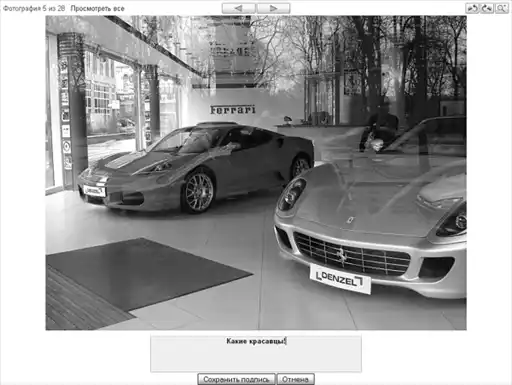 Рисунок 8.12. Внести подходящее описание фотографии можно здесь же, в текстовой области под снимком.
Если же вы предпочитаете автоматическую смену изображений ручной навигации, то при нажатии на кнопку «Слайд-шоу» экран потемнеет, а фотографии начнут меняться сами собой с выбранной периодичностью (все от тех же трех до 20 секунд), после чего к монитору можно звать родных и друзей. За частоту смены кадров, а также режим ручного перемещения между фотографиями отвечает навигационная панель внизу экрана. Там же доступны и некоторые дополнительные опции: нажатием на кнопку «Пауза» фотопоток можно приостановить, а кнопка «Скрыть подписи» возвратит вас в привычный режим работы с фотографиями. Для того чтобы скрыть саму навигационную панель, необходимо просто убрать курсор из нижней части экрана, и спустя пару секунд она пропадет из виду.
Люди.
Нас уже давно не удивляют фотоаппараты, умеющие наводить резкость на человеческие лица и даже делать снимок в тот момент, когда все улыбаются. Но Веб-альбомы Picasa пошли гораздо дальше. Поиск по лицам – удивительная функция, которая в полуавтоматическом режиме умеет распознавать людей на фотографиях. Вам нужно лишь один раз подсказать сервису, кто изображен на снимке, и он сам проставит соответствующий тег на все фото, где присутствует указанная персона! Звучит как фантастика, не правда ли? Тем не менее это работает. Давайте посмотрим как.
Для того чтобы закладка «Люди» появилась в интерфейсе фотографий, опцию распознавания лиц нужно принудительно активировать в настройках, на закладке «Конфиденциальность и разрешения». Там же устанавливается и уровень доступа альбомов, которые получат возможность использовать данную опцию (рис. 8.13).
Рисунок 8.12. Внести подходящее описание фотографии можно здесь же, в текстовой области под снимком.
Если же вы предпочитаете автоматическую смену изображений ручной навигации, то при нажатии на кнопку «Слайд-шоу» экран потемнеет, а фотографии начнут меняться сами собой с выбранной периодичностью (все от тех же трех до 20 секунд), после чего к монитору можно звать родных и друзей. За частоту смены кадров, а также режим ручного перемещения между фотографиями отвечает навигационная панель внизу экрана. Там же доступны и некоторые дополнительные опции: нажатием на кнопку «Пауза» фотопоток можно приостановить, а кнопка «Скрыть подписи» возвратит вас в привычный режим работы с фотографиями. Для того чтобы скрыть саму навигационную панель, необходимо просто убрать курсор из нижней части экрана, и спустя пару секунд она пропадет из виду.
Люди.
Нас уже давно не удивляют фотоаппараты, умеющие наводить резкость на человеческие лица и даже делать снимок в тот момент, когда все улыбаются. Но Веб-альбомы Picasa пошли гораздо дальше. Поиск по лицам – удивительная функция, которая в полуавтоматическом режиме умеет распознавать людей на фотографиях. Вам нужно лишь один раз подсказать сервису, кто изображен на снимке, и он сам проставит соответствующий тег на все фото, где присутствует указанная персона! Звучит как фантастика, не правда ли? Тем не менее это работает. Давайте посмотрим как.
Для того чтобы закладка «Люди» появилась в интерфейсе фотографий, опцию распознавания лиц нужно принудительно активировать в настройках, на закладке «Конфиденциальность и разрешения». Там же устанавливается и уровень доступа альбомов, которые получат возможность использовать данную опцию (рис. 8.13).
 Рисунок 8.13. Для включения опции поиска по лицам нужно разрешить ее использование в общедоступных и частных альбомах.
Переключитесь на закладку «Люди». Если ни одного тега имени еще не было вами сопоставлено, то некоторое время у алгоритма займут выборка и классификация лиц на всех загруженных вами фотографиях. После этого система начнет последовательно предъявлять вам «для опознания» те или иные лица (рис. 8.14).
Рисунок 8.13. Для включения опции поиска по лицам нужно разрешить ее использование в общедоступных и частных альбомах.
Переключитесь на закладку «Люди». Если ни одного тега имени еще не было вами сопоставлено, то некоторое время у алгоритма займут выборка и классификация лиц на всех загруженных вами фотографиях. После этого система начнет последовательно предъявлять вам «для опознания» те или иные лица (рис. 8.14).
 Рисунок 8.14. Установка тегов имен (изображение принадлежит компании Google).
Самое время подсказать машине, кто же изображен на снимке. Для этого при показе того или иного лица щелкните на нем и в появившейся форме введите так называемый псевдоним (лучше составлять его из фамилии и инициалов, поскольку в дальнейшем на фотографиях знакомых будет отображаться именно он, а вы ведь не хотите потеряться среди рядов одинаковых «Оль» и «Сереж»), а также полное имя человека. Здесь же можно указать его связь с уже имеющимся у вас контактом в адресной книге.
Если лицо ничего вам не говорит, смело нажимайте кнопку «Пропустить». В случае, когда машина ошибочно приняла за настоящее человеческое лицо крупный валун или изображение на рекламном щите, выбирайте опцию «Не является лицом». Промашки возможны – именно поэтому алгоритм до сих пор и называется «полуавтоматическим». Тем не менее сервис постоянно учится на своих ошибках, а потому со временем и с увеличением числа распознанных лиц качество определения людей на новых фотографиях будет только возрастать. После ввода тегов имен просмотр групповых фотографий превращается в увлекательное действо – при наведении мышкой на то или иное лицо всплывающая подсказка с рамкой немедленно сообщит об имени человека, а при желании выведет на экран все фотографии с ним. Поиск по людям можно комбинировать – так, выбрав галочками сразу несколько людей и нажав кнопку «Слайд-шоу», можно добиться, чтобы на экране показывались только те фотографии, на которых присутствуют все указанные лица. Предусмотрен и режим исправления ошибок: выбрав с помощью флажков несколько персон, с помощью команды «Объединить» их можно слить воедино.
Открытия.
Последняя закладка под названием «Просмотр» ответственна за показ фотографий, сделанных другими пользователями сервиса, которые открыли свои альбомы для публичного просмотра. Вообще, оригинальное название закладки, Explore, куда лучше описывает данную часть сервиса, поскольку кроме значения «просматривать» слово explore имеет и другие значения, такие как «открывать» и «исследовать». В самом деле, с помощью функции просмотра вы можете в буквальном смысле погрузиться в жизнь других стран и городов, увидеть мир другими глазами, пусть и посредством цифровой фотокамеры. Основная страница закладки состоит из нескольких частей. Основная – отобранные вручную лучшие снимки других пользователей. Именно отсюда лучше всего начинать путешествие по чужим фотоколлекциям. Вы не будете разочарованы, потому что приведенный в книге снимок экрана не передает и сотой доли той красоты, которую умудрились запечатлеть фотографы (рис. 8.15).
Рисунок 8.14. Установка тегов имен (изображение принадлежит компании Google).
Самое время подсказать машине, кто же изображен на снимке. Для этого при показе того или иного лица щелкните на нем и в появившейся форме введите так называемый псевдоним (лучше составлять его из фамилии и инициалов, поскольку в дальнейшем на фотографиях знакомых будет отображаться именно он, а вы ведь не хотите потеряться среди рядов одинаковых «Оль» и «Сереж»), а также полное имя человека. Здесь же можно указать его связь с уже имеющимся у вас контактом в адресной книге.
Если лицо ничего вам не говорит, смело нажимайте кнопку «Пропустить». В случае, когда машина ошибочно приняла за настоящее человеческое лицо крупный валун или изображение на рекламном щите, выбирайте опцию «Не является лицом». Промашки возможны – именно поэтому алгоритм до сих пор и называется «полуавтоматическим». Тем не менее сервис постоянно учится на своих ошибках, а потому со временем и с увеличением числа распознанных лиц качество определения людей на новых фотографиях будет только возрастать. После ввода тегов имен просмотр групповых фотографий превращается в увлекательное действо – при наведении мышкой на то или иное лицо всплывающая подсказка с рамкой немедленно сообщит об имени человека, а при желании выведет на экран все фотографии с ним. Поиск по людям можно комбинировать – так, выбрав галочками сразу несколько людей и нажав кнопку «Слайд-шоу», можно добиться, чтобы на экране показывались только те фотографии, на которых присутствуют все указанные лица. Предусмотрен и режим исправления ошибок: выбрав с помощью флажков несколько персон, с помощью команды «Объединить» их можно слить воедино.
Открытия.
Последняя закладка под названием «Просмотр» ответственна за показ фотографий, сделанных другими пользователями сервиса, которые открыли свои альбомы для публичного просмотра. Вообще, оригинальное название закладки, Explore, куда лучше описывает данную часть сервиса, поскольку кроме значения «просматривать» слово explore имеет и другие значения, такие как «открывать» и «исследовать». В самом деле, с помощью функции просмотра вы можете в буквальном смысле погрузиться в жизнь других стран и городов, увидеть мир другими глазами, пусть и посредством цифровой фотокамеры. Основная страница закладки состоит из нескольких частей. Основная – отобранные вручную лучшие снимки других пользователей. Именно отсюда лучше всего начинать путешествие по чужим фотоколлекциям. Вы не будете разочарованы, потому что приведенный в книге снимок экрана не передает и сотой доли той красоты, которую умудрились запечатлеть фотографы (рис. 8.15).
 Рисунок 8.15. Снимки других фотографов. Иногда попадаются просто уникальные кадры.
Режим показа лучших снимков почему-то называется «Похожие фотографии» (несколько неуместная в данном случае калька с английского «Featured photos»). Для того чтобы увидеть остальные снимки пользователей сервиса, просто щелкните на ссылке «Все». А если вам интересно, что добавляют другие участники прямо сейчас, обратите внимание на правую колонку – именно там находится раздел «Последние фотографии». Он представляет собой бесконечную ленту слайдов, по которой можно двигаться от добавленного несколько секунд назад снимка куда-то в прошлое, в глубь времен. Удобно, что при щелчке на том или ином заинтересовавшем вас фото его увеличенная копия отображается прямо под лентой (рис. 8.16).
Рисунок 8.15. Снимки других фотографов. Иногда попадаются просто уникальные кадры.
Режим показа лучших снимков почему-то называется «Похожие фотографии» (несколько неуместная в данном случае калька с английского «Featured photos»). Для того чтобы увидеть остальные снимки пользователей сервиса, просто щелкните на ссылке «Все». А если вам интересно, что добавляют другие участники прямо сейчас, обратите внимание на правую колонку – именно там находится раздел «Последние фотографии». Он представляет собой бесконечную ленту слайдов, по которой можно двигаться от добавленного несколько секунд назад снимка куда-то в прошлое, в глубь времен. Удобно, что при щелчке на том или ином заинтересовавшем вас фото его увеличенная копия отображается прямо под лентой (рис. 8.16).
 Рисунок 8.16. При желании из последних добавленных на сервис фотографий можно создать неплохое и иногда неожиданное слайд-шоу.
Если вам пришлись по вкусу работы того или иного фотографа, можно добавить его в список избранных. Тогда обо всех изменениях в публичной галерее этого автора вы сможете узнать на закладке «Люди» в разделе «Избранное». Для этого необходимо, листая фотографии того или иного пользователя сервиса, щелкнуть по ссылке «Добавить в избранное» под его именем. В ответ сервис запросит вас о необходимости добавления работ автора на вашу боковую панель – теперь вы всегда сможете быстро переходить в его галерею. От этого действия можно отказаться, но в любом случае отныне все его новые фото будут доступны через раздел «Избранное». А если кому-нибудь пришлись по вкусу ваши работы, то вы немедленно узнаете об этом из раздела «Поклонники» на все той же закладке «Люди» и при желании сможете ответить участнику взаимностью.
Есть у Фотографий и явно развлекательная часть, на полную мощность использующая возможность указания географических координат места съемки. Игра «Где в мире?» предлагает несколько туров увлекательной викторины, где вам, лишь посмотрев на случайный снимок, предлагается угадать, в каком месте он был сделан! Вводить координаты вручную, естественно, не нужно – к вашим услугам встроенный в викторину интерфейс Карт. Чем ближе указанное вами местоположение фото на карте к его истинным координатам, тем больше очков вы получаете. По собственному опыту скажу, что игра неимоверно затягивает, и если в самом начале соревнования неопытный игрок щелкает по тому или иному месту на карте практически наобум, то с появлением опыта глаз учится анализировать мельчайшие детали изображения – выражения лиц, особенности одежды, окружающую природу и различия в архитектуре (рис. 8.17).
Рисунок 8.16. При желании из последних добавленных на сервис фотографий можно создать неплохое и иногда неожиданное слайд-шоу.
Если вам пришлись по вкусу работы того или иного фотографа, можно добавить его в список избранных. Тогда обо всех изменениях в публичной галерее этого автора вы сможете узнать на закладке «Люди» в разделе «Избранное». Для этого необходимо, листая фотографии того или иного пользователя сервиса, щелкнуть по ссылке «Добавить в избранное» под его именем. В ответ сервис запросит вас о необходимости добавления работ автора на вашу боковую панель – теперь вы всегда сможете быстро переходить в его галерею. От этого действия можно отказаться, но в любом случае отныне все его новые фото будут доступны через раздел «Избранное». А если кому-нибудь пришлись по вкусу ваши работы, то вы немедленно узнаете об этом из раздела «Поклонники» на все той же закладке «Люди» и при желании сможете ответить участнику взаимностью.
Есть у Фотографий и явно развлекательная часть, на полную мощность использующая возможность указания географических координат места съемки. Игра «Где в мире?» предлагает несколько туров увлекательной викторины, где вам, лишь посмотрев на случайный снимок, предлагается угадать, в каком месте он был сделан! Вводить координаты вручную, естественно, не нужно – к вашим услугам встроенный в викторину интерфейс Карт. Чем ближе указанное вами местоположение фото на карте к его истинным координатам, тем больше очков вы получаете. По собственному опыту скажу, что игра неимоверно затягивает, и если в самом начале соревнования неопытный игрок щелкает по тому или иному месту на карте практически наобум, то с появлением опыта глаз учится анализировать мельчайшие детали изображения – выражения лиц, особенности одежды, окружающую природу и различия в архитектуре (рис. 8.17).
 Рисунок 8.17. Где сделана фотография? Флорида, США? А может быть, это Подмосковье?
Мобильный доступ.
У Фотографий есть и своя мобильная версия, доступная по адресу http://picasaweb.google.com/m. Как и в случае других мобильных приложений, она достаточно сильно упрощена: «Мобильные фото» ориентированы на низкую скорость передачи данных и небольшие экраны сотовых телефонов и карманных компьютеров. От всего многообразия возможностей Фотографий оставлено главное – просмотр снимков внутри собственных альбомов, а также альбомов других пользователей, добавленных вами в «Избранное». Есть и опция для создания нового альбома фотографий. Правда, подробности вроде географического положения и возможности поиска по тегам имен здесь указать нельзя, да и опция загрузки новых фотографий отсутствует (рис. 8.18).
Рисунок 8.17. Где сделана фотография? Флорида, США? А может быть, это Подмосковье?
Мобильный доступ.
У Фотографий есть и своя мобильная версия, доступная по адресу http://picasaweb.google.com/m. Как и в случае других мобильных приложений, она достаточно сильно упрощена: «Мобильные фото» ориентированы на низкую скорость передачи данных и небольшие экраны сотовых телефонов и карманных компьютеров. От всего многообразия возможностей Фотографий оставлено главное – просмотр снимков внутри собственных альбомов, а также альбомов других пользователей, добавленных вами в «Избранное». Есть и опция для создания нового альбома фотографий. Правда, подробности вроде географического положения и возможности поиска по тегам имен здесь указать нельзя, да и опция загрузки новых фотографий отсутствует (рис. 8.18).
 Рисунок 8.18. Основные функции веб-альбомов доступны и в мобильной версии.
Тем не менее для существующих фотографий есть даже некоторые возможности управления – просматриваемые вами снимки можно удалять, копировать и перемещать в другие альбомы. Есть и окно поиска, где нужное фото всегда можно отыскать по названию, тегу или комментарию. Правда, ограничить область поиска своей фотоколлекцией нельзя, и выборка происходит по всем файлам фотохостинга. К сожалению, никаких настроек мобильная версия не предоставляет – этот пункт просто-напросто отсутствует в меню.
Настройки.
Настало время уделить внимание настройкам Фотографий. Благо их не очень много: кроме описанных языковых настроек интерфейса, активации тегов имен и загрузки по электронной почте вам доступны управление переводом комментариев иноязычных пользователей на родной русский, смена имени публичной галереи и загрузка фотографии (аватара) пользователя. Закладка «Оповещение по электронной почте» ведает отправкой сводок о новых фотографиях пользователей, а также уведомлениях о комментариях и добавлениях вас в число избранных участников. Раздел «Конфиденциальность и разрешения» позволяет запретить посетителям ваших альбомов загрузку ваших фотографий на свои компьютеры, а также скрывать от них информацию о географическом местоположении ваших снимков (рис. 8.19). Здесь же можно указать вид лицензии Creative Commons для ваших фотографий. В случае установки пункта «Разрешить использовать повторно с указанием авторства» вы можете указать дополнительные параметры лицензии: разрешаете ли вы создавать производные работы с использованием вашего материала (например, коллажей), требуете ли, чтобы использующий ваши фотографии в свою очередь делился плодами своего труда на тех же условиях (так называемое Share alike), а также позволяете ли вы использовать свои творения в коммерческих целях.
Закладка «Объем памяти» помогает выяснить, сколько места из бесплатного гигабайта используется вами, и в случае необходимости увеличить объем памяти. Цены на данный момент щадящие: так, за пять долларов можно приобрести 20 дополнительных гигабайт дискового пространства сроком на один год. Для оплаты места используется сервис Google Checkout, который работает с картами Visa, MasterCard, American Express и Discover.
Рисунок 8.18. Основные функции веб-альбомов доступны и в мобильной версии.
Тем не менее для существующих фотографий есть даже некоторые возможности управления – просматриваемые вами снимки можно удалять, копировать и перемещать в другие альбомы. Есть и окно поиска, где нужное фото всегда можно отыскать по названию, тегу или комментарию. Правда, ограничить область поиска своей фотоколлекцией нельзя, и выборка происходит по всем файлам фотохостинга. К сожалению, никаких настроек мобильная версия не предоставляет – этот пункт просто-напросто отсутствует в меню.
Настройки.
Настало время уделить внимание настройкам Фотографий. Благо их не очень много: кроме описанных языковых настроек интерфейса, активации тегов имен и загрузки по электронной почте вам доступны управление переводом комментариев иноязычных пользователей на родной русский, смена имени публичной галереи и загрузка фотографии (аватара) пользователя. Закладка «Оповещение по электронной почте» ведает отправкой сводок о новых фотографиях пользователей, а также уведомлениях о комментариях и добавлениях вас в число избранных участников. Раздел «Конфиденциальность и разрешения» позволяет запретить посетителям ваших альбомов загрузку ваших фотографий на свои компьютеры, а также скрывать от них информацию о географическом местоположении ваших снимков (рис. 8.19). Здесь же можно указать вид лицензии Creative Commons для ваших фотографий. В случае установки пункта «Разрешить использовать повторно с указанием авторства» вы можете указать дополнительные параметры лицензии: разрешаете ли вы создавать производные работы с использованием вашего материала (например, коллажей), требуете ли, чтобы использующий ваши фотографии в свою очередь делился плодами своего труда на тех же условиях (так называемое Share alike), а также позволяете ли вы использовать свои творения в коммерческих целях.
Закладка «Объем памяти» помогает выяснить, сколько места из бесплатного гигабайта используется вами, и в случае необходимости увеличить объем памяти. Цены на данный момент щадящие: так, за пять долларов можно приобрести 20 дополнительных гигабайт дискового пространства сроком на один год. Для оплаты места используется сервис Google Checkout, который работает с картами Visa, MasterCard, American Express и Discover.
 Рисунок 8.19. Настройки веб-альбомов.
Рисунок 8.1. Заглавная страница http://picasa.google.ru. Здесь перечислены основные функции программы.
После установки программа сразу предложит ассоциировать наиболее популярные расширения графических файлов с внутренним быстрым просмотрщиком фотографий. Если для этих целей вы не пользуетесь никакой другой программой, стоит согласиться на предложение, поскольку загружать саму Picasa для просмотра одной-двух фотографий очень неудобно. Вслед за этим вам будет необходимо выбрать папки, доступные для сканирования. Дело в том, что Picasa обучена слежению за содержимым тех или иных выбранных пользователем директорий. Стоит вам, например, установить мониторинг папки «Фото», как нужда в ручном добавлении фотографий полностью отпадет. В момент запуска программы все новые изображения будут добавлены в ее внутреннюю базу данных автоматически. Впрочем, можно указать Picasa на необходимость лишь единожды проверить содержимое определенной папки или вообще отказаться от ее мониторинга – все в наших руках (рис. 8.2).
Рисунок 8.2. Менеджер папок дает возможность определить папки, которые программа будет регулярно сканировать.
Не теряйте времени и задайте лишь основные места хранения ваших фото: эти настройки всегда можно изменить позднее, выбрав пункт меню «Инструменты – Менеджер папок».
В зависимости от числа фотографий в выбранных папках процесс сканирования займет некоторое время, поскольку программа генерирует миниатюрные слайды изображений (так называемые мини-копии), чтобы в дальнейшем их просмотр был мгновенным. О процессе обновления мини-копий поведает небольшое всплывающее окно в правом нижнем углу экрана (рис. 8.3).
Рисунок 8.3. Всплывающее окно в правом нижнем углу экрана будет указывать на обрабатываемую в данный момент мини-копию.
Размер получившихся слайдов можно менять. Для этого предназначен бегунок в верхней части экрана. С его помощью размер мини-копий (а значит, и их общее видимое количество) можно изменить от микроскопического, когда детали фото едва видны, до весьма крупного – при этом на экране во всей красе одновременно поместятся лишь несколько изображений.
Самое время ознакомиться с интерфейсом основного экрана – так называемой библиотекой изображений. Подобно Google Reader, левая боковая панель программы отображает папки с фотографиями, отсортированными, как уже говорилось, в хронологическом порядке. На вкус и цвет товарищей немного, а потому режим сортировки всегда можно изменить: команда меню «Вид – Просмотр папок» позволяет упорядочить их по дате последнего изменения, размеру или названию. Кроме папок система умеет группировать изображения с помощью так называемых альбомов. Их список тоже доступен на боковой панели. Понять, как функционируют альбомы, очень просто: это привычные по работе Gmail и Google Reader теги или ярлыки, которые в данном случае можно присваивать не письмам или RSS-записям, а изображениям. Например, альбом «Архитектура» может содержать в себе фотографии интересных зданий, сделанные вами в совершенно разных местах и в разное время. При этом одна фотография может одновременно принадлежать нескольким альбомам (отвечающим, допустим, за измерения «Место съемки» или «Модель фотоаппарата»). Налицо полная аналогия с тегами! Чтобы создать новый альбом, нужно лишь выбрать в меню «Файл» команду «Новый альбом».
Еще один способ отметки фотографий, которым удобно пользоваться для дальнейшего просмотра понравившихся снимков в режиме слайд-шоу или для отправки их друзьям, – уже привычные звездочки. Превратить обычную фотографию в «звездную» можно, просто выделив ее мышкой и нажав на кнопку с изображением звезды в нижней части экрана. Здесь же расположены кнопки, отвечающие за вращение фотографии по часовой стрелке и против нее, а также кнопка для прикрепления изображения к тому или иному альбому (рис. 8.4).
Рисунок 8.4. Нажатием на кнопку со звездочкой фотографии можно отмечать для последующего просмотра, а с помощью круговых стрелок – вращать выбранный снимок по часовой стрелке и против нее.
Ряд больших кнопок в самом низу экрана позволяет выполнять над выбранными изображениями (они отображаются в виде крошечных иконок на так называемой области выделения в левом нижнем углу экрана, лично я по аналогии с интернет-магазинами называю ее «Корзина») различные действия. Можно загружать фотографии в онлайновое хранилище, отправлять их по электронной почте, выводить на печать, экспортировать в выбранную папку на диске (опция пригодится в случае, когда вы собираетесь отнести выбранные снимки в фотосервис на флешке), а также создавать фотоколлажи и даже присваивать изображениям географические координаты! Последняя опция работает в случае, если на вашем компьютере установлена программа Google Планета Земля, о которой было рассказано в главе про Карты. Здесь же – публикация свежих фотоснимков на сервисе коллективных блогов https://www.blogger.com, а также функция, позволяющая печатать фотографии с помощью сервисов сторонних поставщиков. Увы, на территории СНГ столь продвинутые фотолаборатории все еще отсутствуют. А жаль!
Редактирование.
Щелкнув мышкой по любой фотографии, мы перейдем непосредственно в режим просмотра и редактирования. Именно здесь доступна информация о названии файла и времени съемки. При желании любому фото можно дать оригинальное название, и вместо непонятного буквенно-цифрового сочетания dsc_0283.jpg наречь его, например, «Самая большая рыба, которую я поймал этим летом». Согласитесь – есть разница! Подобные подписи пригодятся и при поиске нужного изображения по вашей обширной коллекции фотографий, а потому пренебрегать осмысленными названиями как минимум для самых удачных снимков не стоит (рис. 8.5).
Рисунок 8.5. Даем фотографиям осмысленные названия. По ним впоследствии очень удобно искать нужный снимок.
С помощью уже упоминавшегося режима сверхплавного увеличения можно с легкостью проанализировать мельчайшие детали и дефекты изображения – бегунок в правой нижней части экрана поможет выбрать нужную степень «зума». Если вы решили, что тот или иной кадр небезнадежен, но явно нуждается в улучшении, закладка «Эффекты» в левой части экрана – в вашем распоряжении. С ее помощью фото можно откадрировать (отсечь ненужные детали), повернуть изображение на пару градусов в ту или иную сторону (помогает, если при съемке объект не удалось сфотографировать строго вертикально), провести цветокоррекцию или убрать портящие снимок «красные глаза». Кстати, теперь это делается очень просто, поскольку программа обучена самостоятельному поиску таких дефектов изображения. После нажатия на кнопку «Красные глаза» вам нужно будет лишь подтвердить программе, что эти самые глаза найдены ею правильно. Однако самый мой любимый эффект, разительно улучшающий качество большинства любительских фото, носит название «Мне повезет!». Точно такая же кнопка есть и у поискового сервиса Google.com. Проверено: она помогает не только счастливчикам! С помощью набора фильтров и проведения цветокоррекции программа подчас умудряется «вытягивать» совершенно безнадежные кадры. Конечно, с профессиональной обработкой сложного файла в профессиональном графическом пакете Photoshop автоматическая опция «Мне повезет!» не сравнится, но в большинстве случаев она дает очень неплохой результат. Если же действия, проведенные над снимком, вас по какой-то причине не устроили, все можно вернуть назад. Дело в том, что любые операции по изменению изображения Picasa производит не над оригиналом, а над копией файла, а потому, нажав кнопку «Отменить» или воспользовавшись комбинацией клавиш Ctrl-Z, вы можете с легкостью вернуть на место «красные глаза», зеваку, влезшего в кадр, или убрать со снимка поясняющий текст, если он показался неуместным. Тот же принцип обратимости действует и для закладки «Эффекты», где кадр можно принудительно состарить с помощью сепии или сделать тона фотографии чуть теплее. Стоит упомянуть, что механизм отмены – многоступенчатый: последовательно откадрировав изображение, а затем наложив на него фильтр «Сепия», можно впоследствии отменить сначала сепию, а затем обрезку кадра. И так до бесконечности: система запоминает все промежуточные состояния снимка! Если же вы хотите раз и навсегда зафиксировать то или иное изменение в файле (а без этого другие программы, просматривающие его, будут показывать изображение безо всяких эффектов), то достаточно в контекстном меню выбрать пункт «Сохранить» или воспользоваться комбинацией клавиш Сtrl-S.
Для просмотра того или иного изображения в полноэкранном режиме необходимо нажать и удерживать клавиши Ctrl-Alt – далеко не самый удачный способ полюбоваться на съемку собственного юбилея или свадьбы, но для решения подобных задач такая опция и не предусматривалась. Это скорее способ быстро оценить снимок, а для спокойного просмотра фотографий существует режим слайд-шоу, в который можно перейти, нажав на кнопку с символом «Воспроизвести», расположенную в верхней части экрана. Нет ничего более подходящего для демонстрации друзьям красот южного берега Крыма, где вы совсем недавно имели счастье отдыхать, чем этот режим. Как и полагается настоящему слайд-шоу, частоту смены кадров можно менять с помощью знаков «плюс» и «минус», расположенных в нижней части экрана, – доступен диапазон от трех до 20 секунд. Есть здесь и ручное управление, которое придет на помощь в случае, если вы хотите акцентировать внимание приятелей на том или ином удачном кадре или, наоборот, спешно пролистать фото с пикантными подробностями, ускользнувшими от вашей строгой цензуры накануне показа. Кстати, фотопоток можно сопроводить легкой и ненавязчивой музыкой. За подбор треков отвечает функция «Выбрать папку с музыкой» в пункте меню «Инструменты – Параметры – закладка «Слайд-шоу». Установив ссылку на папку с полюбившейся музыкой, вы сможете, к примеру, наблюдать за сменой фотографий выпускного бала под романтическую мелодию школьного вальса.
Импорт.
Для быстрой загрузки фотографий с цифровых камер Picasa предлагает воспользоваться функцией импорта. Достаточно подключить камеру к компьютеру, запустить программу и нажать кнопку «Импорт», расположенную над списком папок и альбомов. Программа самостоятельно обнаружит камеру, проведет поиск внутри файлов на предмет дубликатов (вдруг часть фотографий вы уже закачивали на компьютер, забыв удалить их на камере?), а затем предложит выбрать кадры для импорта и папку назначения (при желании можно создать и новую директорию). Все! После этого можно спокойно нажимать клавишу «Импорт» и заниматься своими делами. Picasa самостоятельно импортирует снимки, позаботится об их правильной ориентации (книжной или альбомной – правильная работа этой функции в первую очередь зависит от того, поддерживает ли такой режим фотокамера), а затем удалит снимки с карточки фотоаппарата, после чего он снова будет готов для съемки шедевров (рис. 8.6).
Рисунок 8.6. При импорте фотографий Picasa самостоятельно определяет снимки, уже присутствующие в вашей коллекции.
Поиск.
С количеством фотографий, производимых современными обладателями цифровиков, работа по разбору и классификации фотографий превращается в нетривиальное занятие: легкость съемки и дешевизна карт памяти привела к тому, что мы практически не удаляем снимки, даже если некоторые из них очевидно неудачные. Жалко! Рекомендую после проведения импорта все же делать некоторый первичный отбор и удалять явно бракованные фото – это сэкономит немало времени в будущем. Для удобной навигации по оставшимся снимкам стоит подумать о логичной структуре папок (лучше всего называть их по событиям и, возможно, привязывать к месту съемки: «День рождения Ивана Луцко, село Луговое»). В этом случае найти нужный снимок будет предельно просто: нас с вами выручит функция поиска. Введя в поисковом окне библиотеки изображений фрагмент названия папки, альбома или снимка, мы мгновенно получим все фотографии, удовлетворяющие выбранным критериям. Запрос можно уточнить с помощью дополнительных критериев – указать, например, что снимок был помечен звездочкой, или зафиксировать определенный момент на шкале времени, расположенной рядом с формой ввода запроса (рис. 8.7).
Рисунок 8.7. Поиск по файлам.
Синхронизация.
Для того чтобы фотографии любого вашего альбома прямо из Picasa появились в Интернете на сервисе Picasa Web Albums, необходимо совершить всего два простых действия. Во-первых, щелкнуть на ссылке «Веб-альбомы» над строкой поиска и ввести данные своей учетной записи Google (рис. 8.8).
Рисунок. 8.8. Для синхронизации фотографий на локальном компьютере с сервисом веб-альбомов Picasa необходимо сначала нажать на ссылку «Веб-альбомы».
Во-вторых, после успешного входа в веб-альбомы смело нажать на кнопку «Синхронизировать с Интернетом», расположенную рядом с заголовком каждого альбома. Сразу же после этого начнется процесс загрузки фотографий в веб-альбом. Отредактировать его параметры – режим открытости, разрешение загружаемых фотографий можно с помощью выпадающего меню (рис. 8.9).
Рисунок 8.9. Настройка параметров загружаемых фотографий. Чем открытый альбом отличается от частного, читайте чуть ниже, в разделе «Онлайн».
Онлайн.
Настала пора поговорить об онлайновых альбомах Picasa. В первую очередь это, конечно, сервис для хранения ваших фотографий во Всемирной сети. Думаю, не стоит еще раз рассказывать о плюсах подобного подхода к размещению сделанных вами снимков. Или стоит? Загибайте пальцы: вы можете с легкостью загружать сделанные фотографии из любой точки планеты, где есть Интернет, делиться с друзьями и родственниками радостью новых открытий, даже не видя их самих. Кроме того, веб-альбомы Picasa дают возможность просматривать фотографии, сделанные людьми по всему миру, а также обсуждать их и общаться друг с другом. Вдобавок это, пожалуй, один из самых ярких сервисов Google – по богатству красок и насыщенности интерфейса с ним поспорят разве что Карты.
Введя в браузере адрес http://www.picasaweb.google.com, вы немедленно попадаете на главную страницу, где новому пользователю предлагают для начала установить на своем компьютере офлайновую версию Picasa. Если вы все еще не сделали этого, сейчас самое время скачать установочный файл. Тем не менее для полноценной работы с Фотографиями Google наличие Picasa вовсе необязательно. Загружать собственные фотографии можно и без ее помощи. Однако первое, что следует сделать, – установить привычный язык интерфейса. Проходим по уже знакомой ссылке Settings в правом верхнем углу экрана и в выпадающем списке пункта Language Preference выбираем «Русский». Выбрали? Нажимаем кнопку Save Changes и начинаем читать «по-нашему».
Мои фотографии.
Самое время создать первый собственный онлайновый фотоальбом! Что там будет? Фотографии с последней вечеринки? Красоты южного моря? А может быть, дикая природа нетронутого уголка нашей родины? Просто щелкните по кнопке «Загрузить» в правом верхнем углу экрана. В ответ система предложит ввести название нового альбома для загрузки или выбрать из списка уже существующий (рис. 8.10).
Рисунок 8.10. Загружать фотографии можно в новый или уже существующий альбом.
Если для загружаемых фотографий вы решили создать новый альбом, то вам будет предложено ввести несколько уточняющих параметров: его название, дату съемки (предполагается, что снимки в альбоме делаются примерно в одно и то же время), а также место проведения фотосессии. Здесь кроме названия населенного пункта или местности можно, установив флажок «Показать местоположение на карте», выбрать точку съемки самостоятельно с помощью Карт, встроенных непосредственно в сервис веб-альбомов. Веб-альбомы Picasa – публичный сервис, ориентированный на свободный обмен снимками между участниками и их просмотр. Тем не менее у каждого из нас наверняка есть кадры, не предназначенные для посторонних глаз. Именно для таких случаев при создании альбома можно заранее указать уровень доступа к нему. Режим открытого альбома дает возможность любому пользователю увидеть ваши творения, воспользовавшись поиском по ключевым словам или обнаружив последние изображения, загруженные на сервис, с помощью закладки «Просмотр». Если же вы хотите поделиться ссылкой на альбом с избранным кругом лиц, то все, что вам нужно, – установить уровень приватности под названием «Частный альбом». В ответ вы получите секретную ссылку, которой можно будет делиться с близкими людьми, при этом для просмотра им даже не потребуется регистрация на сервисе. Все остальные вашего альбома просто не увидят. «Красный» режим под названием «Для просмотра требуется войти» предназначен только для вас и групп из вашей контактной книги, которые вы указали при настройке альбома. Остальным посетителям вашей страницы на Picasa Web фотографии альбома будут недоступны.
После ввода параметров нажимаем кнопку «Загрузить», и… дальнейшая последовательность действий зависит от используемого вами браузера. Владельцам Internet Explorer различных версий сервис предложит установить компонент, отвечающий за множественную загрузку фотографий. Для всех остальных браузеров на экран будет выведена страница с пятью кнопками выбора файлов на вашем жестком диске. С их помощью необходимо последовательно указать фотографии для загрузки. Не самый удобный способ, если речь идет о 350 свадебных снимках, не правда ли? Если по тем или иным причинам работать с Picasa вы не хотите, то есть еще один способ массовой загрузки фотографий – электронная почта! Однако эта опция требует от нас некоторых дополнительных действий. Пройдя в пункт «Настройки», необходимо включить возможность отправки графических файлов по электронной почте (раздел «Загрузка фотографий по электронной почте), после чего указать придуманное вами секретное слово. В ответ на это в том же окне настроек вы увидите сконструированный адрес электронной почты, на который следует отправлять фотографии. Вот и решение нашей проблемы – вы помните, что Gmail умеет загружать сразу несколько вложений одновременно? Для полного удобства в поле «Тема» можно указать название альбома, в который необходимо поместить фотографии.
Загрузив фотофайлы, вы увидите, как созданный вами альбом обретет лицо: на схематичном изображении папки появится миниатюра первой из загруженных фотографий. Если она кажется вам недостаточно наглядной, то изображение всегда можно заменить. Щелкнув по кнопке «Изменить» и выбрав в выпадающем меню пункт «Обложка альбома», вы получите возможность выбрать более подходящий снимок.
Все альбомы (а спустя некоторое время у вас их появится множество, уверен, аппетит, как и в случае с RSS-каналами, приходит во время еды!) можно сортировать как по дате их создания (помните, она указывается в настройках альбома?), так и по дате загрузки фотографий. Выбирайте понравившийся режим. Под каждым из альбомов кроме названия и даты создания указано также количество содержащихся в нем снимков, а иконки желтых и красных замков свидетельствуют о режиме доступа, отличном от полного.
Зайдите в любой альбом (рис. 8.11). Россыпь снимков!
Рисунок 8.11. Размером мини-копий можно управлять с помощью бегунка в правом верхнем углу экрана.
Обратите внимание, что и здесь размером миниатюр можно управлять – за это отвечает горизонтальный бегунок в правой верхней части экрана. Щелкнув мышкой по любой миниатюре, можно полюбоваться ее увеличенным изображением. Если же и такой размер вам кажется недостаточным, то, нажав на изображение лупы, можно начать исследование самых мелких деталей снимка. Для этого достаточно передвигать курсор по увеличенному изображению, зажав левую кнопку мыши. Название фотографии дается здесь же, в текстовой области под ней. Перемещением по альбому заведуют кнопки «Вперед» и «Назад» – они находятся сверху и выполнены в виде стрелок (рис. 8.12).
Рисунок 8.12. Внести подходящее описание фотографии можно здесь же, в текстовой области под снимком.
Если же вы предпочитаете автоматическую смену изображений ручной навигации, то при нажатии на кнопку «Слайд-шоу» экран потемнеет, а фотографии начнут меняться сами собой с выбранной периодичностью (все от тех же трех до 20 секунд), после чего к монитору можно звать родных и друзей. За частоту смены кадров, а также режим ручного перемещения между фотографиями отвечает навигационная панель внизу экрана. Там же доступны и некоторые дополнительные опции: нажатием на кнопку «Пауза» фотопоток можно приостановить, а кнопка «Скрыть подписи» возвратит вас в привычный режим работы с фотографиями. Для того чтобы скрыть саму навигационную панель, необходимо просто убрать курсор из нижней части экрана, и спустя пару секунд она пропадет из виду.
Люди.
Нас уже давно не удивляют фотоаппараты, умеющие наводить резкость на человеческие лица и даже делать снимок в тот момент, когда все улыбаются. Но Веб-альбомы Picasa пошли гораздо дальше. Поиск по лицам – удивительная функция, которая в полуавтоматическом режиме умеет распознавать людей на фотографиях. Вам нужно лишь один раз подсказать сервису, кто изображен на снимке, и он сам проставит соответствующий тег на все фото, где присутствует указанная персона! Звучит как фантастика, не правда ли? Тем не менее это работает. Давайте посмотрим как.
Для того чтобы закладка «Люди» появилась в интерфейсе фотографий, опцию распознавания лиц нужно принудительно активировать в настройках, на закладке «Конфиденциальность и разрешения». Там же устанавливается и уровень доступа альбомов, которые получат возможность использовать данную опцию (рис. 8.13).
Рисунок 8.13. Для включения опции поиска по лицам нужно разрешить ее использование в общедоступных и частных альбомах.
Переключитесь на закладку «Люди». Если ни одного тега имени еще не было вами сопоставлено, то некоторое время у алгоритма займут выборка и классификация лиц на всех загруженных вами фотографиях. После этого система начнет последовательно предъявлять вам «для опознания» те или иные лица (рис. 8.14).
Рисунок 8.14. Установка тегов имен (изображение принадлежит компании Google).
Самое время подсказать машине, кто же изображен на снимке. Для этого при показе того или иного лица щелкните на нем и в появившейся форме введите так называемый псевдоним (лучше составлять его из фамилии и инициалов, поскольку в дальнейшем на фотографиях знакомых будет отображаться именно он, а вы ведь не хотите потеряться среди рядов одинаковых «Оль» и «Сереж»), а также полное имя человека. Здесь же можно указать его связь с уже имеющимся у вас контактом в адресной книге.
Если лицо ничего вам не говорит, смело нажимайте кнопку «Пропустить». В случае, когда машина ошибочно приняла за настоящее человеческое лицо крупный валун или изображение на рекламном щите, выбирайте опцию «Не является лицом». Промашки возможны – именно поэтому алгоритм до сих пор и называется «полуавтоматическим». Тем не менее сервис постоянно учится на своих ошибках, а потому со временем и с увеличением числа распознанных лиц качество определения людей на новых фотографиях будет только возрастать. После ввода тегов имен просмотр групповых фотографий превращается в увлекательное действо – при наведении мышкой на то или иное лицо всплывающая подсказка с рамкой немедленно сообщит об имени человека, а при желании выведет на экран все фотографии с ним. Поиск по людям можно комбинировать – так, выбрав галочками сразу несколько людей и нажав кнопку «Слайд-шоу», можно добиться, чтобы на экране показывались только те фотографии, на которых присутствуют все указанные лица. Предусмотрен и режим исправления ошибок: выбрав с помощью флажков несколько персон, с помощью команды «Объединить» их можно слить воедино.
Открытия.
Последняя закладка под названием «Просмотр» ответственна за показ фотографий, сделанных другими пользователями сервиса, которые открыли свои альбомы для публичного просмотра. Вообще, оригинальное название закладки, Explore, куда лучше описывает данную часть сервиса, поскольку кроме значения «просматривать» слово explore имеет и другие значения, такие как «открывать» и «исследовать». В самом деле, с помощью функции просмотра вы можете в буквальном смысле погрузиться в жизнь других стран и городов, увидеть мир другими глазами, пусть и посредством цифровой фотокамеры. Основная страница закладки состоит из нескольких частей. Основная – отобранные вручную лучшие снимки других пользователей. Именно отсюда лучше всего начинать путешествие по чужим фотоколлекциям. Вы не будете разочарованы, потому что приведенный в книге снимок экрана не передает и сотой доли той красоты, которую умудрились запечатлеть фотографы (рис. 8.15).
Рисунок 8.15. Снимки других фотографов. Иногда попадаются просто уникальные кадры.
Режим показа лучших снимков почему-то называется «Похожие фотографии» (несколько неуместная в данном случае калька с английского «Featured photos»). Для того чтобы увидеть остальные снимки пользователей сервиса, просто щелкните на ссылке «Все». А если вам интересно, что добавляют другие участники прямо сейчас, обратите внимание на правую колонку – именно там находится раздел «Последние фотографии». Он представляет собой бесконечную ленту слайдов, по которой можно двигаться от добавленного несколько секунд назад снимка куда-то в прошлое, в глубь времен. Удобно, что при щелчке на том или ином заинтересовавшем вас фото его увеличенная копия отображается прямо под лентой (рис. 8.16).
Рисунок 8.16. При желании из последних добавленных на сервис фотографий можно создать неплохое и иногда неожиданное слайд-шоу.
Если вам пришлись по вкусу работы того или иного фотографа, можно добавить его в список избранных. Тогда обо всех изменениях в публичной галерее этого автора вы сможете узнать на закладке «Люди» в разделе «Избранное». Для этого необходимо, листая фотографии того или иного пользователя сервиса, щелкнуть по ссылке «Добавить в избранное» под его именем. В ответ сервис запросит вас о необходимости добавления работ автора на вашу боковую панель – теперь вы всегда сможете быстро переходить в его галерею. От этого действия можно отказаться, но в любом случае отныне все его новые фото будут доступны через раздел «Избранное». А если кому-нибудь пришлись по вкусу ваши работы, то вы немедленно узнаете об этом из раздела «Поклонники» на все той же закладке «Люди» и при желании сможете ответить участнику взаимностью.
Есть у Фотографий и явно развлекательная часть, на полную мощность использующая возможность указания географических координат места съемки. Игра «Где в мире?» предлагает несколько туров увлекательной викторины, где вам, лишь посмотрев на случайный снимок, предлагается угадать, в каком месте он был сделан! Вводить координаты вручную, естественно, не нужно – к вашим услугам встроенный в викторину интерфейс Карт. Чем ближе указанное вами местоположение фото на карте к его истинным координатам, тем больше очков вы получаете. По собственному опыту скажу, что игра неимоверно затягивает, и если в самом начале соревнования неопытный игрок щелкает по тому или иному месту на карте практически наобум, то с появлением опыта глаз учится анализировать мельчайшие детали изображения – выражения лиц, особенности одежды, окружающую природу и различия в архитектуре (рис. 8.17).
Рисунок 8.17. Где сделана фотография? Флорида, США? А может быть, это Подмосковье?
Мобильный доступ.
У Фотографий есть и своя мобильная версия, доступная по адресу http://picasaweb.google.com/m. Как и в случае других мобильных приложений, она достаточно сильно упрощена: «Мобильные фото» ориентированы на низкую скорость передачи данных и небольшие экраны сотовых телефонов и карманных компьютеров. От всего многообразия возможностей Фотографий оставлено главное – просмотр снимков внутри собственных альбомов, а также альбомов других пользователей, добавленных вами в «Избранное». Есть и опция для создания нового альбома фотографий. Правда, подробности вроде географического положения и возможности поиска по тегам имен здесь указать нельзя, да и опция загрузки новых фотографий отсутствует (рис. 8.18).
Рисунок 8.18. Основные функции веб-альбомов доступны и в мобильной версии.
Тем не менее для существующих фотографий есть даже некоторые возможности управления – просматриваемые вами снимки можно удалять, копировать и перемещать в другие альбомы. Есть и окно поиска, где нужное фото всегда можно отыскать по названию, тегу или комментарию. Правда, ограничить область поиска своей фотоколлекцией нельзя, и выборка происходит по всем файлам фотохостинга. К сожалению, никаких настроек мобильная версия не предоставляет – этот пункт просто-напросто отсутствует в меню.
Настройки.
Настало время уделить внимание настройкам Фотографий. Благо их не очень много: кроме описанных языковых настроек интерфейса, активации тегов имен и загрузки по электронной почте вам доступны управление переводом комментариев иноязычных пользователей на родной русский, смена имени публичной галереи и загрузка фотографии (аватара) пользователя. Закладка «Оповещение по электронной почте» ведает отправкой сводок о новых фотографиях пользователей, а также уведомлениях о комментариях и добавлениях вас в число избранных участников. Раздел «Конфиденциальность и разрешения» позволяет запретить посетителям ваших альбомов загрузку ваших фотографий на свои компьютеры, а также скрывать от них информацию о географическом местоположении ваших снимков (рис. 8.19). Здесь же можно указать вид лицензии Creative Commons для ваших фотографий. В случае установки пункта «Разрешить использовать повторно с указанием авторства» вы можете указать дополнительные параметры лицензии: разрешаете ли вы создавать производные работы с использованием вашего материала (например, коллажей), требуете ли, чтобы использующий ваши фотографии в свою очередь делился плодами своего труда на тех же условиях (так называемое Share alike), а также позволяете ли вы использовать свои творения в коммерческих целях.
Закладка «Объем памяти» помогает выяснить, сколько места из бесплатного гигабайта используется вами, и в случае необходимости увеличить объем памяти. Цены на данный момент щадящие: так, за пять долларов можно приобрести 20 дополнительных гигабайт дискового пространства сроком на один год. Для оплаты места используется сервис Google Checkout, который работает с картами Visa, MasterCard, American Express и Discover.
Рисунок 8.19. Настройки веб-альбомов.
- 1.
- 2.
- 3.
- 4.
- 5.
- 6.
- 7.
- 8.
- 9.
- 10.
- 11.
- 12.
- 13.
- 14.
- 15.
- 16.
- 17.
- 18.
- 19.
- 20.
- 21.
- 22.
- 23.
- 24.
- 25.
- 26.
- 27.
- 28.
- 29.
- 30.
- 31.
- 32.
- 33.
- 34.
- 35.
- 36.
- 37.
- 38.
- 39.
- 40.
- 41.
- 42.
- 43.
- 44.
- 45.
- 46.
- 47.
- 48.
- 49.
- 50.
- 51.
- 52.
- 53.
- 54.
- 55.
- 56.
- 57.
- 58.
- 59.
- 60.
- 61.
- 62.
- 63.
- 64.
- 65.
- 66.
- 67.
- 68.
- 69.
- 70.
- 71.
- 72.
- 73.
- 74.
- 75.
- 76.
- 77.
- 78.
- 79.
- 80.
- 81.
- 82.
- 83.
- 84.
- 85.
- 86.
- 87.
- 88.
- 89.
- 90.
- 91.
- 92.
- 93.
- 94.
- 95.
- 96.
- 97.
- 98.
- 99.
- 100.
- 101.
- 102.
- 103.
- 104.
- 105.
- 106.
- 107.
- 108.
- 109.
- 110.
- 111.
- 112.
- 113.
- 114.