
Секреты приложений Google.
Чат.
Иногда обыкновенной почты становится недостаточно – для быстрого решения вопроса обмен электронными посланиями все же происходит слишком медленно. На помощь приходит один из важных компонентов Gmail под названием чат. Чат Gmail – способ быстро обсудить место встречи перед дружеским футбольным матчем или задать короткий вопрос, требующий немедленного ответа. Общаться между собой могут как пользователи Gmail, так и любой интернет-пользователь, программа обмена мгновенными сообщениями которого поддерживает протокол Jabber. Кроме того, присутствует и возможность общения с владельцами самой популярной в нашей стране системы обмена мгновенными сообщениями – ICQ. Для того чтобы начать общаться с человеком при помощи чата, необходимо выбрать его имя из списка контактов – он находится прямо под набором ярлыков. Изначально туда попадают те, с кем вы достаточно часто ведете переписку с помощью обычной «электронки». Остальных же можно пригласить пообщаться, введя электронный адрес в поле поиска «Ищите и приглашайте» (рис. 1.31).
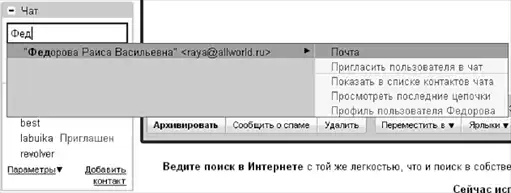 Рисунок 1.31. Приглашение на чат. Увы, тем, у кого почта находится на другом сервисе, можно лишь отправить письмо.
Рядом с именем человека горит значок статуса. Зеленый сигнал «светофора» означает, что пользователь находится в Сети. Серый, наоборот, говорит о том, что человек в данный момент недоступен. Статус можно установить и вручную, выбрав в выпадающем списке опцию «Невидимый». А можно просто попросить желающих поболтать не отвлекать вас от дел установкой статуса «Не беспокоить». Впрочем, каждый волен самостоятельно выразить с помощью статуса собственное настроение и отношение к миру – для этих целей служит опция «Мой статус» (рис. 1.32).
Имею чат – готов общаться! Двойной щелчок на имени пользователя в контактном листе вызовет появление в правом нижнем углу экрана небольшого окошка, которое можно распахнуть на все пространство экрана в отдельном окне или вкладке, если нажать на диагональную стрелку (рис. 1.33).
История всех диалогов по умолчанию сохраняется (впрочем, такое протоколирование можно отключить – как навсегда в настройках Gmail, так и временно, с помощью меню «Видео и другое». Там еще много интересного) и доступна из пункта «Чаты» основного экрана (скорее всего, у вас он скрыт за разделом «Еще…».
Рисунок 1.31. Приглашение на чат. Увы, тем, у кого почта находится на другом сервисе, можно лишь отправить письмо.
Рядом с именем человека горит значок статуса. Зеленый сигнал «светофора» означает, что пользователь находится в Сети. Серый, наоборот, говорит о том, что человек в данный момент недоступен. Статус можно установить и вручную, выбрав в выпадающем списке опцию «Невидимый». А можно просто попросить желающих поболтать не отвлекать вас от дел установкой статуса «Не беспокоить». Впрочем, каждый волен самостоятельно выразить с помощью статуса собственное настроение и отношение к миру – для этих целей служит опция «Мой статус» (рис. 1.32).
Имею чат – готов общаться! Двойной щелчок на имени пользователя в контактном листе вызовет появление в правом нижнем углу экрана небольшого окошка, которое можно распахнуть на все пространство экрана в отдельном окне или вкладке, если нажать на диагональную стрелку (рис. 1.33).
История всех диалогов по умолчанию сохраняется (впрочем, такое протоколирование можно отключить – как навсегда в настройках Gmail, так и временно, с помощью меню «Видео и другое». Там еще много интересного) и доступна из пункта «Чаты» основного экрана (скорее всего, у вас он скрыт за разделом «Еще…».
 Рисунок 1.32. Сорок два. Поклонники юмористического романа Дугласа Адамса «Автостопом по Галактике» наверняка помнят, что это ответ компьютера на «главный вопрос жизни, вселенной и всего такого».
 Рисунок 1.33. Диалог в прямом эфире.
Рисунок 1.31. Приглашение на чат. Увы, тем, у кого почта находится на другом сервисе, можно лишь отправить письмо.
Рядом с именем человека горит значок статуса. Зеленый сигнал «светофора» означает, что пользователь находится в Сети. Серый, наоборот, говорит о том, что человек в данный момент недоступен. Статус можно установить и вручную, выбрав в выпадающем списке опцию «Невидимый». А можно просто попросить желающих поболтать не отвлекать вас от дел установкой статуса «Не беспокоить». Впрочем, каждый волен самостоятельно выразить с помощью статуса собственное настроение и отношение к миру – для этих целей служит опция «Мой статус» (рис. 1.32).
Имею чат – готов общаться! Двойной щелчок на имени пользователя в контактном листе вызовет появление в правом нижнем углу экрана небольшого окошка, которое можно распахнуть на все пространство экрана в отдельном окне или вкладке, если нажать на диагональную стрелку (рис. 1.33).
История всех диалогов по умолчанию сохраняется (впрочем, такое протоколирование можно отключить – как навсегда в настройках Gmail, так и временно, с помощью меню «Видео и другое». Там еще много интересного) и доступна из пункта «Чаты» основного экрана (скорее всего, у вас он скрыт за разделом «Еще…».
Рисунок 1.32. Сорок два. Поклонники юмористического романа Дугласа Адамса «Автостопом по Галактике» наверняка помнят, что это ответ компьютера на «главный вопрос жизни, вселенной и всего такого».
Рисунок 1.33. Диалог в прямом эфире.- 1.
- 2.
- 3.
- 4.
- 5.
- 6.
- 7.
- 8.
- 9.
- 10.
- 11.
- 12.
- 13.
- 14.
- 15.
- 16.
- 17.
- 18.
- 19.
- 20.
- 21.
- 22.
- 23.
- 24.
- 25.
- 26.
- 27.
- 28.
- 29.
- 30.
- 31.
- 32.
- 33.
- 34.
- 35.
- 36.
- 37.
- 38.
- 39.
- 40.
- 41.
- 42.
- 43.
- 44.
- 45.
- 46.
- 47.
- 48.
- 49.
- 50.
- 51.
- 52.
- 53.
- 54.
- 55.
- 56.
- 57.
- 58.
- 59.
- 60.
- 61.
- 62.
- 63.
- 64.
- 65.
- 66.
- 67.
- 68.
- 69.
- 70.
- 71.
- 72.
- 73.
- 74.
- 75.
- 76.
- 77.
- 78.
- 79.
- 80.
- 81.
- 82.
- 83.
- 84.
- 85.
- 86.
- 87.
- 88.
- 89.
- 90.
- 91.
- 92.
- 93.
- 94.
- 95.
- 96.
- 97.
- 98.
- 99.
- 100.
- 101.
- 102.
- 103.
- 104.
- 105.
- 106.
- 107.
- 108.
- 109.
- 110.
- 111.
- 112.
- 113.
- 114.