
Прототипирование. Практическое руководство.
Шаг 2: отключите продвижение по клику (PowerPoint).
1. Из меню Slide Show выберите Slide Transition.
2. Настройка Advance Slide on Mouse Click по умолчанию активна (рис. 7.4). Отключите ее и примените ко всем слайдам.
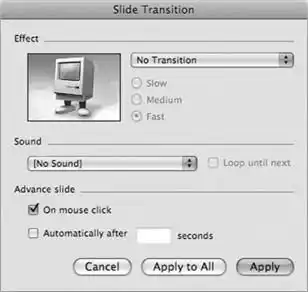
РИС. 7.4. Отключите продвижение по клику мыши в PowerPoint.
Стоит упомянуть о ссылках. PowerPoint не поддерживает ссылки на 100% прозрачных объектах. Почему это важно? Потому что PowerPoint часто используется для создания интерактивности в сериях импортированных изображений, таких как проекты интерфейса или экраны.
Возьмем в качестве примера окно Slide Transition (рис. 7.4). В нем возможен ряд активных действий: Cancel, Apply to All и Apply. Вместо создания новых кнопок для каждого из них я, вероятно, нарисую фигуры вокруг каждой из трех кнопок, сделаю их прозрачными и добавлю к ним действие или ссылку для перехода на другой экран.
Если фигура прозрачна на 100%, PowerPoint не позволит добавить к ней ссылку. Чтобы обойти этот запрет, задайте непрозрачность равной 1%.
Совет. Один процент. Если вы используете PowerPoint, убедитесь, что объекты кнопок имеют непрозрачность не ниже 1%. Иначе вы не сможете добавить к ним ссылки.- 1.
- 2.
- 3.
- 4.
- 5.
- 6.
- 7.
- 8.
- 9.
- 10.
- 11.
- 12.
- 13.
- 14.
- 15.
- 16.
- 17.
- 18.
- 19.
- 20.
- 21.
- 22.
- 23.
- 24.
- 25.
- 26.
- 27.
- 28.
- 29.
- 30.
- 31.
- 32.
- 33.
- 34.
- 35.
- 36.
- 37.
- 38.
- 39.
- 40.
- 41.
- 42.
- 43.
- 44.
- 45.
- 46.
- 47.
- 48.
- 49.
- 50.
- 51.
- 52.
- 53.
- 54.
- 55.
- 56.
- 57.
- 58.
- 59.
- 60.
- 61.
- 62.
- 63.
- 64.
- 65.
- 66.
- 67.
- 68.
- 69.
- 70.
- 71.
- 72.
- 73.
- 74.
- 75.
- 76.
- 77.
- 78.
- 79.
- 80.
- 81.
- 82.
- 83.
- 84.
- 85.
- 86.
- 87.
- 88.
- 89.
- 90.
- 91.
- 92.
- 93.
- 94.
- 95.
- 96.
- 97.
- 98.
- 99.
- 100.
- 101.
- 102.
- 103.
- 104.
- 105.
- 106.
- 107.
- 108.
- 109.
- 110.
- 111.
- 112.
- 113.
- 114.
- 115.
- 116.
- 117.
- 118.
- 119.
- 120.
- 121.
- 122.
- 123.
- 124.
- 125.
- 126.
- 127.
- 128.
- 129.
- 130.
- 131.
- 132.
- 133.
- 134.
- 135.
- 136.
- 137.
- 138.
- 139.
- 140.
- 141.
- 142.
- 143.
- 144.
- 145.
- 146.
- 147.
- 148.
- 149.
- 150.
- 151.
- 152.
- 153.
- 154.
- 155.
- 156.
- 157.
- 158.
- 159.
- 160.
- 161.
- 162.
- 163.
- 164.
- 165.
- 166.
- 167.
- 168.
- 169.
- 170.
- 171.
- 172.
- 173.
- 174.
- 175.
- 176.
- 177.
- 178.
- 179.
- 180.