
Реферат, курсовая, диплом на компьютере.
5.3. Элементарные операции в Photoshop.
В предыдущем разделе вы познакомились с одним из самых простых графических редакторов – Paint. Однако его возможности не составляют и сотой доли функций других подобных программ. Одним из самых популярных на сегодняшний день графических редакторов является Photoshop. Ему посвящено множество книг, и рассказать обо всех возможностях этой программы в рамках данной книги, конечно же, невозможно. Остановимся только на некоторых, самых основных, функциях, которые могут пригодиться при написании дипломных и курсовых работ.
Изменение размера и масштаба изображения.
После запуска программы открывается ее окно, в котором отображено несколько панелей и палитр (рис. 5.9). На основной палитре инструментов размещаются инструменты для создания и редактирования рисунков. Важной также является палитра, содержащая три вкладки – Color (Цвет), Swatches (Образцы) и Styles (Стили).
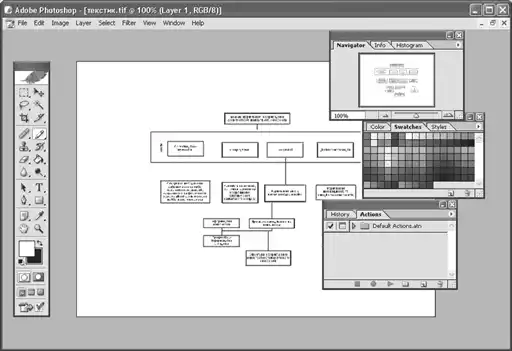
Рис. 5.9. Окно Photoshop.
Photoshop поддерживает практически все типы графических файлов. Файловые операции в этой программе выполняются так же, как в других приложениях Windows, поэтому на них останавливаться не будем.
Примечание. Для открытия файла воспользуйтесь окном File Browser (Обозреватель), вызвать которое можно с помощью команды Window → File Browser (Окно →Обозреватель). В этом окне также выполняют предварительный просмотр файла, который необходимо открыть.Для изменения масштаба изображения в Photoshop можно воспользоваться сочетаниями клавиш Ctrl++ или Ctrl+– либо ввести значение масштаба на палитре Navigator (Навигатор) (рис. 5.10). Кроме того, можно также воспользоваться специальным ползунком, расположенным на данной палитре.

Рис. 5.10. Панель Navigator (Навигатор).
Для изменения масштаба предназначен также инструмент Zoom (Масштаб). Этот инструмент позволяет увеличивать и уменьшать масштаб изображения, а также подгонять изображение под размеры окна.
Примечание. Использование палитры Navigator (Навигатор) позволяет оценить, как влияет на общий вид изображения редактирование его отдельных частей. Для этого необходимо задать сравнительно высокое значение масштаба. При этом на изображении на панели появится рамка, перемещая которую можно увидеть увеличенные фрагменты рисунка. Кроме того, увеличив фрагменты в рабочей области, вы можете отредактировать их и тут же увидеть изменения на общем плане изображения– на уменьшенной копии на палитре Navigator (Навигатор).Программа Photoshop позволяет легко изменять размер как целых изображений, так и их отдельных фрагментов. При этом можно изменить либо размер самого изображения, либо холста, на котором это изображение размещено. В первом случае сам рисунок становится больше или меньше. Увеличение размеров холста приводит к увеличению площади рисунка, но не исходного изображения (другими словами, вокруг исходного изображения появляется дополнительное пространство). Это может оказаться полезным, когда вокруг рисунка необходимо создать свободное пространство, не изменяя собственно размеров, чтобы на свободных полях добавить дополнительные фрагменты, текст или выноски, а также поясняющие элементы для рисунка.
Изменить размер изображения можно, выполнив команду Image → Image Size (Изображение → Размер изображения) (рис. 5.11) и задав в появившемся окне размер в пикселах или сантиметрах. Обратите внимание на флажок Constrain Proportions (Сохранять пропорции) – его лучше оставить установленным, чтобы случайно не исказить рисунок.

Рис. 5.11. Изменение размеров рисунка.
Изменив размер листа, вы получите дополнительное рабочее пространство вокруг изображения, оставив размеры самого рисунка прежними. Поскольку при увеличении размера холста полученное свободное пространство заливается текущим цветом фона, убедитесь в том, что выбран именно тот цвет, который вам необходим. Цвет фона и изображения можно задать, воспользовавшись соответствующими кнопками, расположенными в нижней части палитры инструментов.
Для изменения размера холста выполните команду Image → Canvas Size (Изображение → Размер холста) и в открывшемся окне (рис. 5.12) установите нужные параметры.
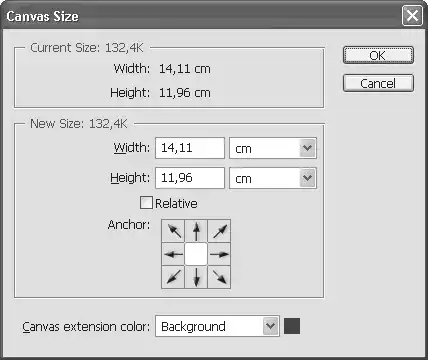
Рис. 5.12. В этом окне можно переместить изображение.
Воспользовавшись кнопками раздела Anchor (Закрепить), вы сможете указать, в каком месте нового листа должно располагаться исходное изображение. Щелкните посередине, чтобы поместить изображение в центре нового листа. С помощью кнопок со стрелками можно сдвинуть изображение в любом направлении.
Помимо размеров изображения или листа, можно изменить также размеры выделенного объекта, например какого-то фрагмента рисунка. Для этого сначала выделите фрагмент изображения, размеры которого нужно изменить. Это можно сделать, например, с помощью инструмента Rectangular Marquee (Прямоугольное выделение) или Lasso (Лассо). Затем выполните команду Edit → Transform → Scale (Редактирование → Трансформирование → Размер). Вокруг выделенной области отобразится рамка. Изменить ее размеры можно, перетащив один из угловых маркеров. Если перетащить один из маркеров, расположенных по бокам рамки, можно растянуть выделенный объект по горизонтали или вертикали.
Примечание. Если необходимо изменить размеры выделенного объекта, сохранив при этом его пропорции, при перетаскивании маркеров удерживайте нажатой клавишу Shift.Повернуть выделенный фрагмент можно, воспользовавшись другими пунктами меню Transform (Трансформирование). Здесь можно задать любое направление поворота, наклонить объект под любым углом или деформировать.
Примечание. После внесения любых изменений в исходное изображение с помощью пунктов меню Трансформирование на палитре инструментов редактора Photoshop появятся две кнопки, воспользовавшись которыми можно отменить трансформацию или зафиксировать ее.При работе с готовыми рисунками часто возникает необходимость выделить только один элемент из целого. Например, у вас есть готовое изображение механизма, а использовать нужно только часть этого рисунка. Такое действие называется кадрированием изображения, то есть выделением кадра. На палитре инструментов присутствует инструмент Crop (Обрезка), позволяющий выделить из всего изображения нужный элемент. Для завершения кадрирования нажмите клавишу Enter.
Чтобы повернуть все изображение на произвольный угол, выполните команду Image → Rotate Canvas (Изображение → Повернуть холст). В появившемся меню можно задать один из стандартных углов поворота – 180 или 90° – или, выбрав пункт Arbitrary (Произвольный), установить величину угла поворота самостоятельно. Обратите внимание, что при этом с помощью переключателя необходимо задать направление, в котором нужно повернуть изображение: CW – по часовой стрелке, CCW – против часовой стрелки.
Работа со слоями.
Если вы видели, как создают рисованные мультики, то вам не сложно будет представить себе, что такое слои. Слой – это воображаемая прозрачная «пленка», на которой можно рисовать. Слои можно двигать относительно друг друга. Они располагаются в строго определенном порядке, как бы «в стопке» – по мере «удаленности» от экрана монитора. Этим свойством можно пользоваться, заставляя одни объекты закрывать другие. Два слоя нельзя расположить на одном уровне, но можно как бы склеить в один – при этом объекты верхнего слоя перекроют то, что изображено на нижнем.
Документ, с которым мы работаем, используя слои, – это не одно изображение, а несколько наложенных друг на друга кадров, слоев. Иногда слои еще сравнивают с прозрачными листами кальки, на каждом из которых есть лишь часть изображения, а вместе они образуют рисунок.
Для управления слоями в Photoshop есть специальная палитра – Layers (Слои). Если она не отображается на экране, выполните команду главного меню Window → Layers (Окно → Слои) (рис. 5.13). На этой палитре в виде строк показаны все имеющиеся в изображении слои.

Рис. 5.13. Палитра Layers (Слои).
Сверху слева на этой палитре есть раскрывающийся список – режим наложения слоя. Если на вашем рисунке есть только один слой, то этот фильтр заблокирован (как, впрочем, и другие свойства слоя).
Слева в строке каждого слоя расположен значок в виде глаза – это своеобразный «флажок», отвечающий за видимость данного слоя на экране. Некоторые слои можно временно делать невидимыми, чтобы было удобно работать на других, расположенных под ними. Кстати, порядок видимости определяется снизу вверх, то есть верхний слой считается как бы ближе к наблюдателю, а нижний – наоборот, перекрывается всеми остальными слоями. Скрытые слои нельзя редактировать (если попытаться это сделать и выделить такой слой, то он автоматически станет видимым).
Ниже расположены кнопки блокировки. После нажатия, например, кнопки с изображением замка вы не сможете изменять или перемещать слой.
Для создания нового слоя предназначена специальная кнопка, расположенная в нижней части палитры. Здесь же размещена кнопка удаления слоя и некоторые другие. Все функции управления слоями собраны в соответствующем меню – Layer (Слой).
Переместить слой можно, перетащив его название в списке слоев на палитре Layers (Слои). Кроме того, для этого можно воспользоваться командой меню Layer → Arrange (Слой → Положение), после чего выбрать один из пунктов в зависимости от ситуации: Bring to Front (Самый верхний), Bring Forward (Сдвинуть вперед), Send Backward (Сдвинуть назад) или Send to Back (Самый нижний).
Каждое изменение в изображении, совершенное средствами программы, записывается на палитре History (История) (рис. 5.14). Данная палитра позволяет отменять последнее совершенное действие, а также последовательность действий. Для этого нужно щелкнуть кнопкой мыши на том действии, к которому вы хотите вернуться. При необходимости повторить выполненные действия требуется также щелкнуть на нужной позиции.

Рис. 5.14. Палитра History (История).
В Photoshop можно хранить промежуточные состояния изображения. Для этого предназначены так называемые снимки объекта. Создав снимок, вы можете отменять действия, выполненные над оригинальным изображением, добиваясь нужного состояния.
На палитре History (История) есть кнопка, позволяющая создать новый снимок. Воспользовавшись этой кнопкой, вы создадите снимок изображения, с которым сможете работать, отменяя или повторяя на палитре определенные действия, выполненные на рисунке.
Снимки изображений помогут решить проблему ограниченности функции сохранения выпол ненных действий: а палитре History (История) записываются только последние 20 действий.
Форматы графических файлов. Сжатие изображения.
Работая с изображениями в Photoshop, можно хранить файл в одном из нескольких графических форматов. Наиболее популярными из них являются JPEG, TIFF и PSD.
JPEG – это формат, позволяющий создать минимальный по размерам файл с наименьшей потерей качества изображения. Поэтому этот формат получил большую популярность – он является стандартом для хранения изображений в Интернете и многих цифровых фотоаппаратах, снимки в формате JPEG принимаются на печать в лабораториях. Недостаток этого формата заключается в том, что при каждом сохранении изображение несколько искажается.
TIFF – формат, максимально точно передающий изначальное изображение. Он не компрессирует файл, поэтому последний занимает много места на жестком диске. Файлы этого типа – стандарт в полиграфии, где требуется четкая картинка с максимальным разрешением. При сохранении файла в формате TIFF с использованием схемы сжатия LZW его размеры уменьшаются настолько, насколько это возможно. Данная схема сжимает файл без потери данных, то есть в результате ее применения качество изображения не ухудшается.
PSD – это «родной» формат Adobe Photoshop. В нем сохраняется не только изображение, но и служебная информация программы (слои, из которых состоит документ, попавшие за границы фрагменты рисунка и т. д.). Используйте его для промежуточного сохранения работ, но для вставки изображения в документ Word сохраняйте файлы в других графических форматах.
Занимаясь обработкой изображений в Photoshop, вы вскоре заметите, что объем свободного пространство на жестком диске начал уменьшаться. Действительно, Photoshop создает файлы большого размера, причем очень быстро.
Вы можете уменьшить размер файлов одним из следующих способов:
• уменьшить разрешение и/или физические размеры изображения;
• уменьшить количество используемых цветов;
• использовать формат файлов со сжатием;
• использовать сжатие файлов после их сохранения.
Наиболее популярный способ уменьшения размера изображения – второй. Если вы не планируете распечатывать работу на цветном принтере, сохраните изображение в черно-белом виде. Таким образом вы сможете значительно уменьшить его размер. Для этого выполните команду Image → Mode → Grayscale (Изображение → Режим → Черно-белый).
Уменьшить количество цветов в изображении можно, выполнив команду Image → Mode (Изображение → Режим) и установив необходимый режим.
Работа с текстом.
В случае применения Photoshop для обработки изображений при последующем использовании их в научной работе необходимо научиться добавлять к изображению текст – различные надписи и выноски, с помощью которых можно как минимум поместить подпись под изображением или вставить выноски-пояснения. Безусловно, поместить подпись можно и стандартными средствами редактора Word, но в этом случае при необходимости перемещения изображения ее придется перемещать отдельно. Более того, в Photoshop можно размещать текст непосредственно внутри изображения. При этом доступны все инструменты форматирования текста – можно задавать тип и размер шрифта, изменять междустрочный интервал, межсимвольные расстояния и кернинг. Текст может быть расположен вертикально, горизонтально, а также вдоль заранее заданного контура. Вы можете добавлять надписи, начиная с точки, на которой щелкнули кнопкой мыши при активном инструменте Text (Текст), или размещая их в пределах ограничительной рамки, полученной перетаскиванием указателя мыши также при активном инструменте Text (Текст).
Итак, для размещения надписи необходимо воспользоваться инструментом Text (Текст) (кнопка с заглавной буквой «Т»). При выборе данного инструмента на панели свойств вверху окна появятся кнопки для настройки основных параметров текста. С их помощью можно изменить шрифт, размер, способ выравнивания текста и т. д. На данной панели также размещена кнопка для выбора способа сглаживания шрифта. Сглаживание позволяет скрыть ступенчатую структуру надписей за счет частичного заполнения цветом отдельных пикселов, расположенных вдоль границ символов. Благодаря применению сглаживания внешний вид надписей, как правило, существенно улучшается, особенно если они набраны шрифтом малого размера.
Здесь же присутствует кнопка для отображения двух палитр – Character (Символ) и Paragraph (Абзац), предоставляющих в распоряжение пользователя дополнительные элементы управления (рис. 5.15).
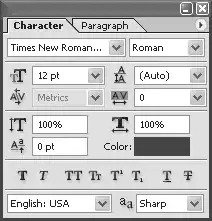
Рис. 5.15. Параметры форматирования текста в Photoshop.
Вкладка Character (Символ) позволяет задать элементы форматирования текста, а также установить междустрочный интервал и величину расстояния между символами.
Paragraph (Абзац) содержит параметры, с помощью которых можно установить способ отображения текстовых абзацев, в том числе выравнивание, отступы, интервалы и поля.
Кроме этого, на панели параметров при активном инструменте Text (Текст) присутствует кнопка для настройки расположения текста – с ее помощью можно задать его вертикальное или горизонтальное отображение.
Текст, вставленный в Photoshop, всегда помещается на отдельный слой. Все текстовые слои отображаются на палитре Layers (Слои) и обозначаются буквой Т. Они имеют названия, состоящие из первых слов текста, который в них содержится. Если вы хотите отредактировать текст, дважды щелкните на соответствующем слое на палитре Layers (Слои).
Воспользовавшись кнопкой Create warped text (Создать искаженный текст), можно изменить форму созданной в Photoshop надписи (рис. 5.16). По умолчанию надпись с текстом в Photoshop имеет форму прямоугольника. Настроив параметры в окне Warp Text (Искаженный текст), можно создать надпись другой формы, например в виде дуги или объемной арки. В этом окне доступно около десяти различных эффектов искажения. При этом после выбора каждого эффекта можно установить параметры искажения – выбрать направление (вертикальное или горизонтальное) и дополнительно указать величину искажения.

Рис. 5.16. Настройка искажения текста в Photoshop.
- 1.
- 2.
- 3.
- 4.
- 5.
- 6.
- 7.
- 8.
- 9.
- 10.
- 11.
- 12.
- 13.
- 14.
- 15.
- 16.
- 17.
- 18.
- 19.
- 20.
- 21.
- 22.
- 23.
- 24.
- 25.
- 26.
- 27.
- 28.
- 29.
- 30.
- 31.
- 32.
- 33.
- 34.
- 35.
- 36.
- 37.
- 38.
- 39.
- 40.
- 41.
- 42.
- 43.
- 44.
- 45.
- 46.
- 47.
- 48.
- 49.
- 50.
- 51.
- 52.
- 53.
- 54.
- 55.
- 56.
- 57.
- 58.
- 59.
- 60.
- 61.
- 62.
- 63.
- 64.
- 65.
- 66.
- 67.
- 68.
- 69.
- 70.
- 71.
- 72.
- 73.
- 74.
- 75.
- 76.
- 77.
- 78.
- 79.
- 80.
- 81.
- 82.
- 83.
- 84.
- 85.
- 86.
- 87.
- 88.
- 89.
- 90.
- 91.
- 92.
- 93.
- 94.
- 95.
- 96.
- 97.
- 98.
- 99.
- 100.
- 101.
- 102.
- 103.
- 104.
- 105.
- 106.
- 107.
- 108.
- 109.
- 110.
- 111.