
Photoshop для начинающих.
Тонирование и перевод в черно-белый режим.
Пожалуй, самым популярным тонированием фотоснимков является тонирование в сепию. Это – светло-коричневый цвет, который естественным путем приобретают некоторые старые черно-белые фотографии. Параметры этого цвета в цветовой модели RGB – R112 G66 B20.
Для тонирования фотоснимка с использованием какого-либо цвета, можно воспользоваться средством Изображение > Коррекция > Фотофильтр . В окне этого средства нужно выбрать опцию Цвет , после чего щелкнуть по прямоугольнику, который указывает на цвет тонирования и выбрать нужный цвет. В данном случае мы вводим параметры цвета вручную, это вышеуказанные параметры, применяемые при тонировании в сепию, рис. 3.22.
После выбора цвета можно менять интенсивность тонирования с помощью ползунка Плотность . На рис. 7 цветной вклейки вы можете видеть фотоснимок до и после тонирования. Тонированный фотоснимок напоминает цветные снимки 20 – 50 летней давности.
Еще более сильного эффекта «состаривания» снимка можно добиться, если тонировать в сепию цветной фотоснимок, который предварительно был преобразован в черно-белый. Самый простой способ преобразования цветных фотоснимков в черно-белые заключается в выполнении команды Изображение > Коррекция > Обесцветить . Преобразование производится автоматически. На рис. 8. цветной вклейки вы можете видеть то же самое изображение, которое мы здесь рассматриваем, переведенным в черно-белый режим и тонированным в сепию после перевода в черно-белое.

Рис. 3.22. Настройка средства Фотофильтр.
Более тонко позволяет воздействовать на характеристики черно-белого изображения, получаемого из цветного, средство, которое можно вызвать командой Изображение > Коррекция > Микширование каналов, рис . 3.23.
В окне средства нужно установить флаг Монохромный , после чего самостоятельно настроить вклад каждого из цветовых каналов цветного изображения в результирующее черно-белое. По умолчанию вклад красного канала составляет 40%, зеленого – так же 40%, синего – 20%. Если общая сумма составляет 100%, это означает, что яркость изображения останется неизменной. Если этот показатель меньше – черно-белое окажется темнее цветного оригинала, если больше – светлее. Настройка вклада каналов в результирующее изображение позволяет подчеркнуть какие-либо детали изображения.
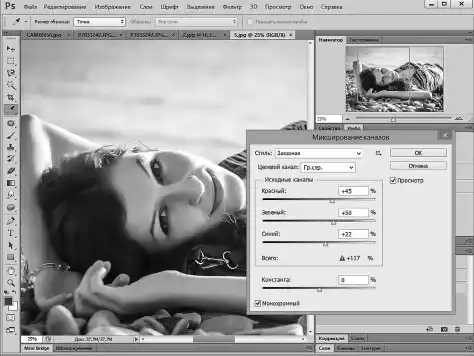 Рис. 3.23. Средство Микширование каналов.
Исходное цветное изображение вы можете видеть на рис. 9 цветной вклейки, изображение, переведенное в черно-белое с помощью средства Микширование каналов с параметрами, показанными на рис. 3.23, вы можете видеть на рис. 10. цветной вклейки.
Отдельные части изображений можно тонировать в разные цвета. Для этого можно воспользоваться следующей техникой. К изображению добавляется новый пустой слой, этот слой закрашивается нужным цветом (или разными цветами, или градиентом). На рис. 3.24. вы можете видеть изображение, которое тонировано с помощью многоцветного градиента. Исходное и результирующее изображения вы можете видеть на рис. 11 цветной вклейки.
 Рис. 3.24. Тонирование изображения с помощью многоцветного градиента.
Обратите внимание на то, что в палитре Слои добавлен новый пустой слой. После этого слой залит с помощью инструмента Градиент . В панели свойств инструмента есть поле для выбора типа градиента, там выбран градиент из группы Гармонизированные цвета 1 (рис. 3.25).
После заливки слоя градиентом, он полностью перекрывает исходное изображение. Для того, чтобы тонировать изображение с использованием слоя с градиентом, нужно изменить режим наложения пикселей слоя на Цветность . Именно этот режим выбран в соответствующем поле в палитре Слои для слоя с градиентом.
 Рис. 3.25. Настройка градиента.