
Photoshop для начинающих.
Текст-маска.
Для того чтобы создать текст-выделение – выберем инструмент Горизонтальный текст-маска и щелкнем в том месте документа, где должен быть текст. После этого рабочее поле документа будет залито полупрозрачной маской, в которой будут «вырезаться» печатаемые буквы. Все настройки текста-выделения (кроме цвета, который для выделения неактуален) аналогичны настройкам обычного текста. Главное отличие заключается в том, что после того, как вы набрали нужный текст и нажали на панели свойств кнопку с изображением галочки – вы увидите, как на изображении появилось выделение, соответствующее набранному тексту. Например, на рис. 2.33. вы можете видеть документ сразу после окончания ввода.

Рис. 2.33. Выделение в форме текста.
После того, как выделение в форме текста создано, лучше всего создать новый слой, и работать с этим слоем для того, чтобы получить возможность гибко управлять выделением. Кроме того, можно скопировать на новый слой выделенные участки с текущего слоя (командой Слои > Новый > Скопировать на новый слой ). После этого мы получим новый слой, с которым можно работать – применяя к нему эффекты слоев, фильтры, различные настройки.
Мы скопировали выделение с исходного слоя – это значит, что эффекты, примененные к новому слою будут создавать видимость надписи по исходному слою. Например, вот так (рис. 2.34.) выглядит слой с текстом, созданным на основе фонового слоя и обработанным художественным фильтром Фильтр > Галерея фильтров > Почтовая бумага и эффектом слоя Обводка .
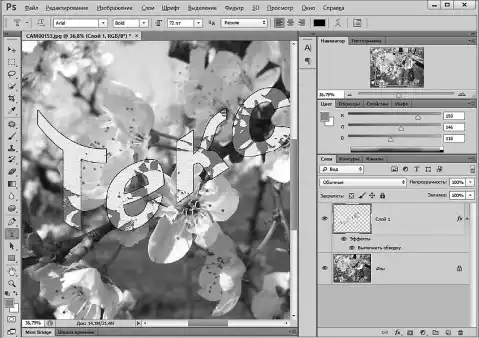 Рис. 2.34. Обработанный текст.