
Реестр Windows 7.
Пользовательские папки.
Если в Проводнике открыть пользовательскую папку ( C:\Пользователи\<ИмяПользователя> ), то можно увидеть в ней ряд специальных папок с собственными значками, например, папки Контакты, Загрузки, Сохраненные игры и т. д. (рис. 4.17).
 Рис. 4.17. Пользовательские папки в профиле пользователя.
Мы можем настроить значки для некоторых папок по собственному вкусу, но Windows не предоставляет механизма для прямого вмешательства в эти настройки. Поэтому нам на помощь снова придет редактор реестра. Контакты.Стандартными средствами мы не сможем установить свой значок для папки Контакты , так как в свойствах папки отсутствует вкладка Настройки . Чтобы вернуть вкладку на место, нужно в разделе HKLM\SOFTWARE\Microsoft\Windows\CurrentVersion\Explorer\FolderDescriptions\{56784854-C6CB-462B-8169-88E350ACB882}\PropertyBag поменять у параметра NoCustomize типа DWORD значение на 0 . Теперь если вызвать контекстное меню у папки и выбрать команду Свойства , то в открывшемся диалоговом окне Свойства: Контакты появится новая вкладка Настройка (рис. 4.18), при помощи которой можно назначить другое изображение для папки. Соответственно, чтобы снова скрыть вкладку Настройка , нужно присвоить параметру NoCustomize значение 1 .
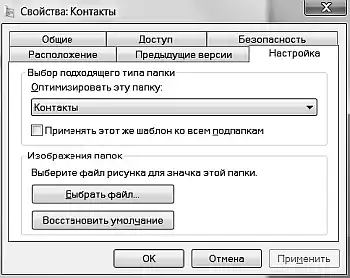 Рис. 4.18. Окно свойств Контактов с вкладкой Настройка.
Рабочий стол Папка Рабочий стол также не имеет вкладки Настройка в диалоговом окне Свойства: Рабочий стол . Поэтому поступаем аналогичным способом – находим раздел, соответствующий этой папке, и меняем в подразделе Property Bag значение параметра NoCustomize на 0 . Полный путь к подразделу выглядит следующим образом: HKLM\SOFTWARE\Microsoft\Windows\CurrentVersion\Explorer\FolderDescriptions\{B4BFCC3A-DB2C-424C-B0297FE99A87C641}\PropertyBag . Соответственно, чтобы снова скрыть вкладку Настройка , присвойте параметру NoCustomize значение 1 .