
Мультимедийный курс «Excel».
Выравнивание.
При вводе значений в ячейки обратите внимание, что различные форматы данных по-разному выравниваются в ячейках. Например, числовые значения и даты выравниваются относительно правой границы ячейки, а текст – относительно левой. Если ранее вы работали с текстовыми редакторами, то понятие «выравнивание» вам должно быть знакомо. Выравнивание в основном применяют для придания документу изящного и удобочитаемого вида.
Выравнивание данных можно изменять разными способами.
Группа Выравнивание ленты.
В группе Выравнивание вкладки Главная ленты расположены кнопки для установки выравнивания данных в ячейке или выделенном диапазоне. В нижней части группы Выравнивание вы видите кнопки, знакомые вам по текстовым редакторам. Это кнопки Выровнять текст по левому краю, По центру и Выровнять текст по правому краю. Пиктограммы этих кнопок наглядно отображают соответствующий стиль выравнивания.
Выше расположены кнопки для установки вертикального выравнивания. По умолчанию данные прижимаются к нижней границе ячейки, что особенно заметно, когда высота ячейки значительно превышает высоту находящихся в ней символов. С помощью кнопок, расположенных над кнопками горизонтального выравнивания, вы можете изменить вертикальное выравнивание, то есть прижать данные к верхней границе ячейки, или разместить их по центру, то есть равноудаленно от верхнего и нижнего краев ячейки (рис. 3.7).
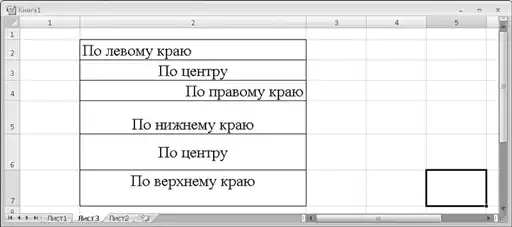
Рис. 3.7. Различные варианты выравнивания в ячейках.
Правее (или ниже – в зависимости от разрешения вашего экрана) расположена кнопка, с помощью которой задают направление текста. Обратите внимание на стрелку в правой части кнопки. Нажав ее, вы откроете меню, в котором можно выбрать направление текста: вертикально, горизонтально, по диагонали и т. д.
Ниже содержатся две кнопки, с помощью которых можно увеличить или уменьшить отступ содержимого ячейки от ее границы.
В правой части группы Выравнивание расположены две кнопки – Перенос текста и Объединить и поместить в центре. Про объединение ячеек мы поговорим позже. Кнопка Перенос текста включает режим автоматического переноса текста на следующую строку в той же ячейке. Если данный режим включен (кнопка нажата), то при наборе текст будет автоматически переноситься на новую строку, то есть не будет выходить за пределы ячейки.
ПРИМЕЧАНИЕ. В зависимости от выбранного экранного разрешения и размеров окна программы Excel, расположение кнопок на ленте может несколько отличаться от описанного в книге.Вкладка Выравнивание диалогового окна Формат ячеек.
Несколько больше вариантов выравнивания можно задать в диалоговом окне Формат ячеек. Для этого необходимо перейти на вкладку Выравнивание (рис. 3.8). Рассмотрим параметры, недоступные на ленте.

Рис. 3.8. Вкладка Выравнивание диалогового окна Формат ячеек.
Флажок Автоподбор ширины определяет, будет ли изменяться ширина ячейки в зависимости от количества знаков, указанных в ней. Если флажок установлен, ширина ячейки будет автоматически увеличиваться так, чтобы все содержащиеся в ячейке данные поместились в ней. Если флажок снят, то ширина ячейки будет оставаться неизменной, независимо от количества указанных в ней данных.
В правой части вкладки Выравнивание диалогового окна Формат ячеек расположен элемент управления, с помощью которого можно изменить угол надписи в ячейке. Обратите внимание на слово Надпись: по умолчанию оно расположено горизонтально. Это означает, что и текст в ячейке будет располагаться горизонтально.
Вы можете установить указатель мыши на слово Надпись и, нажав и удерживая левую кнопку мыши, переместить указатель вверх или вниз (рис. 3.9). Одновременно будет меняться и угол расположения текста в ячейке. Точно задать угол размещения текста можно в поле, которое находится ниже.

Рис. 3.9. Изменение ориентации текста.
- 1.
- 2.
- 3.
- 4.
- 5.
- 6.
- 7.
- 8.
- 9.
- 10.
- 11.
- 12.
- 13.
- 14.
- 15.
- 16.
- 17.
- 18.
- 19.
- 20.
- 21.
- 22.
- 23.
- 24.
- 25.
- 26.
- 27.
- 28.
- 29.
- 30.
- 31.
- 32.
- 33.
- 34.
- 35.
- 36.
- 37.
- 38.
- 39.
- 40.
- 41.
- 42.
- 43.
- 44.
- 45.
- 46.
- 47.
- 48.
- 49.
- 50.
- 51.
- 52.
- 53.
- 54.
- 55.
- 56.
- 57.
- 58.
- 59.
- 60.
- 61.
- 62.
- 63.
- 64.
- 65.
- 66.
- 67.
- 68.
- 69.
- 70.
- 71.
- 72.
- 73.
- 74.
- 75.
- 76.
- 77.
- 78.
- 79.
- 80.
- 81.
- 82.
- 83.
- 84.
- 85.
- 86.
- 87.
- 88.
- 89.
- 90.