
Интернет – легко и просто!
Интернет-пейджеры.
Электронная почта – безусловно, превосходное средство общения, однако оно совершенно не приспособлено для ведения диалога в реальном времени. В принципе можно, конечно, отправлять друг другу вереницы электронных писем, но это крайне неудобно. Гораздо лучше воспользоваться специально созданными для этого программами – интернет-пейджерами.
Интернет-пейджеры позволяют создавать список друзей (пользователей, с которыми вы намерены контактировать), видеть, находятся они в данный момент в Интернете или нет, отправлять и получать от них сообщения, а также самые разнообразные файлы. Пусть, к примеру, вы решили пообщаться со старым другом, живущим от вас за тысячи километров. Для этого достаточно подключиться к Сети, запустить интернет-пейджер и, если друг тоже находится в Сети, написать ему что-то вроде: «Здорово, Вован! Как жизнь?» Через несколько секунд вам придет сообщение типа: «Привет, Колян! Все в шоколаде! Ты как?» Ну разве это не здорово?!
Существует немало разновидностей интернет-пейджеров. В России наибольшую популярность завоевала программа ICQ,
ICQ.
ICQ (рис. 5.6) – популярнейшее средство общения в Сети, которое применяет большинство пользователей Интернета.
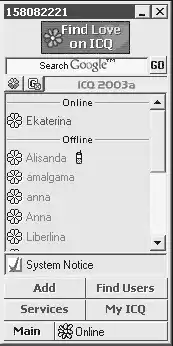
Рис. 5.6. Основное окно программы ICQ.
Название ICQ, произошло от фразы «I seek you» (я ищу тебя). В принципе это даже не аббревиатура, но если данную фразу прочитать быстро, то все становится понятным. В России ICQ любя прозвали «Аськой».
Принцип работы.
Идея работы ICQ, довольно простая. При установке специальной программы (кстати говоря, бесплатной) вам присваивается UIN (Unique Identification Number – уникальный идентификационный номер). Это что-то вроде вашего адреса или номера телефона, который можно раздавать своим друзьям и знакомым для связи с вами.
Пока вы отключены от Интернета, Аська неактивна и находится в «спящем» состоянии. Но стоит вам войти в Сеть, как ICQ, пробуждается и посылает на специальный ICQ-сервер информацию о том, что вы, пользователь с таким-то UIN, находитесь в подключенном режиме. Сервер пересылает эту информацию всем вашим знакомым, находящимся в данный момент в Интернете и имеющим запись о вас в своем списке контактов. Через мгновение ваши друзья уже знают, что вы в Сети и готовы к общению.
Обмен сообщениями с каждым знакомым ведется в отдельном окне. Окно для переписки разделено на две основные области: верхнюю (большую) – для отображения сообщений и нижнюю (поменьше) – для ввода текста посланий.
После набора текста и нажатия кнопки Send (Отправить) посланный текст появится в верхней области отображения сообщений как у вас, так и у того пользователя, с которым вы в данный момент переписываетесь.
Регистрация.
Прежде всего необходимо скачать саму программу. Последнюю ее версию вы всегда найдете по адресу http://www.icq.com.
Устанавливать ICQ, следует тогда, когда ваш компьютер подключен к Интернету, так как в процессе регистрации программа периодически будет обращаться к серверу. Согласившись с лицензией и выбрав вид подключения к Интернету, нажмите кнопку New ICQ (Получить номер ICQ). Откроется окно, в котором вам предложат ввести обязательную личную информацию:
– First name – имя;
– Last name – фамилия;
– Nickname – прозвище;
– E-mail – электронный адрес;
– Password – пароль;
– Confirm password – подтверждение пароля.
После нажатия кнопки Next (Далее) откроется следующее окно, в котором вас попросят указать дополнительную информацию о себе:
– Gender – пол;
– Birth day – день рождения;
– Country – страна проживания;
– Zip Code – почтовый индекс;
– Spoken Languages – языки, которыми вы владеете.
Нажав в очередной раз кнопку Next (Далее), вы увидите окно, в котором будет показан присвоенный вам UIN. Здесь же программа поинтересуется о необходимости вашего разрешения на добавление вас в чей-либо список контактов.
В следующем окне вам предложат подписаться на рассылку новостей от ICQ, сделать стартовой страницу ее сайта и т. д. Выбрав интересующие пункты, нажмите Next (Далее) и… Все. Поздравляю вас с успешной регистрацией!
Статус.
После регистрации ICQ, постоянно будет гостить в вашей области уведомлений (она находится в правой части Панели задач) в виде специального значка. В момент подключения к Интернету вместо значка появится изображение цветка. Если лепестки цветка зеленые, то соединение с ICQ-сервером прошло успешно, а если красные – необходимо сделать еще одну попытку подключения. Для этого следует щелкнуть на значке правой кнопкой мыши и в открывшемся меню выбрать пункт Available/Connect (Подключиться к сети ICQ). С помощью этого контекстного меню можно устанавливать и другие значения вашего статуса:
– Free For Chat – доступен для общения в режиме чата;
– Away – отлучился на некоторое время;
– N/A (Extended Away) – отлучился на длительное время;
– Occupied (Urgent Msgs) – очень занят;
– DND (Do not Disturb) – не беспокоить;
– Privacy (Invisible) – невидимый (доступен только определенным пользователям, внесенным в специальный список);
– Offline/Disconnect – отключен от сети ICQ,
Для открытия основного окна щелкните на значке цветка левой кнопкой мыши.
Список контактов.
Важнейшей элементом ICQ, является Contact List (Список контактов) – список друзей, с которыми у вас налажен контакт в этой сети. Список контактов состоит из двух групп: Online (Подключены) и Offline (Отключены). В группе Online располагаются пользователи, находящиеся в данный момент в Интернете, а в группе Offline, соответственно, те, кого в Сети нет. Пользователь, подключившийся или отключившийся от ICQ, сразу же перескакивает из одной группы в другую. Помимо имен, в списке контактов отображается также статус каждого из друзей. По нему можно определить, готов ли пользователь к общению с вами или нет.
Изначально список контактов пуст. Для добавления в него собеседников существует кнопка Add/Invite Users (Добавить/Пригласить пользователей). Нажав эту кнопку, вы вызовете окно поискового мастера, который способен найти нужного вам пользователя по его имени, прозвищу, электронному адресу или UIN.
Если у вас пока нет знакомых, пользующихся ICQ, то с помощью службы ICQ White Pages их можно найти за считанные секунды! Для этого необходимо всего лишь ввести условия поиска (пол, возраст, язык и т. д.) и нажать кнопку Search (Поиск). Через мгновение перед вами будет список пользователей ICQ, соответствующих вашему запросу.
«Черный», «белый» и «невидимый» списки.
Кроме списка контактов, в ICQ, есть и другие списки, не столь важные, но тоже достойные внимания.
– Ignore List – своеобразный черный список. В него вы можете добавлять пользователей, сообщения от которых не хотите получать. Следует отметить, что вам даже не будут доставляться уведомления о том, что эти пользователи отправляли вам какие-либо сообщения. Их послания будут просто игнорироваться.
– Visible List – своего рода белый список. В него включаются пользователи, для которых вы желаете быть «видимым» при любом вашем статусе (естественно, кроме Offline/Disconnect). Для обитателей этого списка вы будете доступны даже при статусе Privacy (Invisible), когда для всех остальных собеседников вас в Сети не будет.
– Invisible List – в этот список добавляются пользователи, для которых вы хотите всегда оставаться «невидимым». Таким образом, даже работая в подключенном режиме, вы будете находиться у них в группе Offline (Отключены), и они не будут подозревать о вашем присутствии в Сети.
Остальные возможности.
Детально описать все прелести ICQ, на нескольких страницах просто невозможно. Ведь на самом деле это – не просто пейджер, а самый настоящий универсальный коммуникатор. ICQ, позволяет общаться с помощью голоса, используя специальный IP-телефон. Звонить можно прямо из программы. Правда, качество звука оставляет желать лучшего, но все же как приятно услышать голос друга, живущего на другом конце света! Да что там звук! Если у вас есть веб-камера, то можно устроить настоящую видеоконференцию!
Помимо того, ICQ, предоставляет возможность посылать SMS-сообщения на мобильные телефоны, может взаимодействовать с разнообразными почтовыми программами, позволяет играть во всевозможные игры и т. д. Что-то еще появится в ее новых версиях!
Прочие пейджеры.
Кроме ICQ, существует множество других интернет-пейджеров с не меньшими возможностями. Другое дело, что они гораздо менее распространены в России, но это не означает, что эти программы хуже функционально. Для сравнения поверхностно рассмотрим некоторые из них.
IRC.
IRC (Internet Relay Chat) – это протокол, позволяющий пользователям общаться друг с другом в реальном времени. IRC создан в 1988 году и является предшественником всех прочих интернет-пейджеров. В России IRC ласково называют «Иркой».
Для работы с этим чатом нужна специальная программа-клиент. Самой распространенной из подобных программ является mIRC (см. рис. 3.3). Она сравнительно простая и легкая в настройке, около 90 % всех пользователей IRC предпочитают именно эту программу. Последнюю ее версию можно скачать с сайта разработчика: http://www.mirc.com. Установив mIRC, подключайтесь к одному из IRC-серве-ров и… Добро пожаловать в мир IRC!
Каждый IRC-сервер включает в себя несколько каналов. Канал – это что-то вроде комнаты с табличкой Музыка, Компьютеры, Спорт, Интим и т. д. В каждой такой комнате находятся пользователи, которые беседуют на темы, связанные с названием конкретной комнаты. Зайдя в любую комнату, вы сможете присоединиться к общему разговору.
IRC в наши дни не очень популярен по причине относительной сложности освоения и настроек, а также бедной функциональности по сравнении с более поздними интернет-пейджерами.
Odigo.
Odigo – довольно популярная в мире пейджинговая система, главной отличительной особенностью которой является возможность моментально определять, кто из пользователей этой программы одновременно с вами находится на сайте или вебстранице, которую вы в данный момент просматриваете.
Таким образом можно очень быстро познакомиться с пользователем, интересующимся теми же вещами, что и вы. С ним можно обсудить содержимое сайта, поговорить о насущной теме или просто поболтать о чем угодно.
Зайдя, к примеру, на сайт, посвященный рыбной ловле, и увидев, что кроме вас здесь еще кто-то есть, можно с уверенностью утверждать о схожести ваших интересов. Остается только послать собеседнику сообщение: «Привет! Тоже любишь рыбалку?» – и интересная беседа с единомышленником вам обеспечена (рис. 5.7).
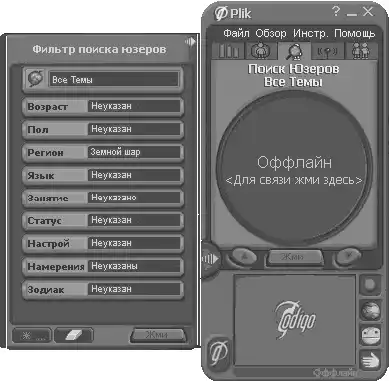
Рис. 5.7. Внешний вид пейджера Odigo.
Более того, на сайтах можно оставлять записки пользователям, которые придут туда после вас. Например: «Всем привет! Более полное описание челюстно-подъязычной мышцы находится здесь: http://www.somewhere.ru!».
Кроме того, Odigo обладает всеми прелестями ICQ, и полностью с ней совместима! Причем совсем не нужно запускать оба приложения – достаточно просто импортировать список друзей из ICQ, в Odigo и в дальнейшем пользоваться только этой программой.
Еще одним преимуществом Odigo перед ICQ,является потрясающие возможности в плане поиска друзей. Во-первых, поиск чрезвычайно удобен – он проводится прямо в программе. Во-вторых, поиск очень гибкий и развернутый – осуществляется с использованием множества параметров, начиная возрастом и полом и заканчивая настроением и намерениями.
MSN Messenger.
MSN Messenger (рис. 5.8) является продуктом компании Microsoft, которая не захотела оставаться в стороне, видя заинтересованность публики интернет-пейджерами.

Рис. 5.8. Пейджер MSN Messenger.
Отличительной особенностью MSN Messenger является глубокая интеграция с другими продуктами Microsoft, в частности с Outlook Express, Internet Explorer и NetMeeting. К примеру, в списке контактов программы Outlook может отображаться статус пользователей пейджера, и вы сможете отправлять им сообщения, не запуская клиент MSN Messenger.
Еще одним плюсом программы является ее небольшой размер и минимум требуемых для работы ресурсов компьютера.
Для начала работы с MSN Messenger необходимо получить специальный цифровой паспорт и зарегистрировать его на свой почтовый ящик. Почтовый ящик программе необходим для обеспечения ее функциональных возможностей – именно с помощью него осуществляется обмен сообщениями. Правда, такой механизм обладает некоторыми существенными недостатками, главный из которых – остановка отправки и приема сообщений при разрыве связи с почтовым сервером. Другим недостатком MSN Messenger является невозможность пересылки сообщений в отключенном от Сети режиме.
В остальном возможности пейджера находятся на хорошем уровне. MSN Messenger позволяет обмениваться сообщениями и файлами, искать друзей, отправлять электронную почту, посылать SMS на мобильные телефоны, играть в игры, общаться с помощью голоса, используя IP-телефонию, а также устраивать видеоконференции (при наличии веб-камеры).
- 1.
- 2.
- 3.
- 4.
- 5.
- 6.
- 7.
- 8.
- 9.
- 10.
- 11.
- 12.
- 13.
- 14.
- 15.
- 16.
- 17.
- 18.
- 19.
- 20.
- 21.
- 22.
- 23.
- 24.
- 25.
- 26.
- 27.
- 28.
- 29.
- 30.
- 31.
- 32.
- 33.
- 34.
- 35.
- 36.
- 37.
- 38.
- 39.
- 40.
- 41.
- 42.
- 43.
- 44.
- 45.
- 46.
- 47.
- 48.
- 49.
- 50.
- 51.
- 52.
- 53.
- 54.
- 55.
- 56.
- 57.
- 58.
- 59.
- 60.
- 61.
- 62.
- 63.
- 64.
- 65.
- 66.
- 67.
- 68.
- 69.
- 70.
- 71.
- 72.
- 73.
- 74.
- 75.
- 76.
- 77.
- 78.
- 79.
- 80.
- 81.
- 82.
- 83.
- 84.
- 85.
- 86.
- 87.
- 88.
- 89.
- 90.
- 91.
- 92.
- 93.
- 94.
- 95.
- 96.
- 97.
- 98.
- 99.
- 100.
- 101.
- 102.
- 103.
- 104.
- 105.
- 106.
- 107.
- 108.
- 109.
- 110.
- 111.
- 112.
- 113.
- 114.
- 115.
- 116.
- 117.
- 118.
- 119.
- 120.
- 121.
- 122.
- 123.
- 124.
- 125.
- 126.
- 127.
- 128.
- 129.
- 130.
- 131.
- 132.
- 133.
- 134.
- 135.
- 136.
- 137.
- 138.
- 139.
- 140.
- 141.
- 142.
- 143.
- 144.
- 145.
- 146.
- 147.
- 148.
- 149.
- 150.
- 151.
- 152.
- 153.
- 154.
- 155.
- 156.
- 157.
- 158.
- 159.
- 160.
- 161.
- 162.
- 163.
- 164.
- 165.
- 166.
- 167.
- 168.
- 169.
- 170.
- 171.
- 172.
- 173.
- 174.
- 175.
- 176.
- 177.
- 178.
- 179.
- 180.
- 181.
- 182.
- 183.
- 184.
- 185.
- 186.
- 187.
- 188.
- 189.
- 190.
- 191.
- 192.
- 193.
- 194.
- 195.
- 196.
- 197.
- 198.
- 199.
- 200.
- 201.
- 202.
- 203.
- 204.
- 205.
- 206.
- 207.
- 208.
- 209.
- 210.
- 211.
- 212.
- 213.
- 214.
- 215.
- 216.
- 217.
- 218.
- 219.
- 220.
- 221.
- 222.
- 223.
- 224.
- 225.
- 226.
- 227.
- 228.
- 229.
- 230.
- 231.
- 232.
- 233.
- 234.
- 235.
- 236.
- 237.
- 238.
- 239.
- 240.
- 241.
- 242.
- 243.
- 244.
- 245.
- 246.
- 247.
- 248.
- 249.
- 250.
- 251.
- 252.
- 253.
- 254.
- 255.
- 256.
- 257.