
Двести лучших программ для Linux.
Графические утилиты.
При помощи APT в репозитарии Ubuntu можно найти несколько утилит с графическим интерфейсом для копирования Audio CD.
В файловый менеджер Konqueror встроена возможность автоматического перекодирования Audio CD. Первоначально это был только Ogg Vorbis, в последних версиях поддерживаются WAV, MP3, FLAC и CDA. Для этого нужно вставить аудио-диск и открыть его, щелкнув на ярлыке на рабочем столе. Как вариант, можно ввести в адресной строке audiocd:/. Все содержимое компакт-диска будет представлено в виде файлов с расширением WAV, файлы с другим расширением будут находиться в отдельных каталогах (рис. 3.43). В каталоге Весь CD весь диск представлен одним файлом в разных форматах.

Рис. 3.43. Перекодирование файлов в Konqueror.
Остается скопировать их в любое место на жестком диске, в процессе чего файлы автоматически перекодируются в выбранный формат.
Программа KAudioCreator.
По умолчанию в Kubuntu и некоторых других дистрибутивах, использующих в качестве рабочей среды KDE, для извлечения аудио используется программа KAudioCreator. Сайт проекта расположен по адресу http://www.icefox.net/programs/?program=KAudioCreator, хотя здесь можно получить только ранние версии, последние релизы помещены в CVS – дерево разработки проекта KDE – и включены в пакет kdemultimedia. Программа хорошо интегрируется в KDE и является удобным интерфейсом к рассмотренным ранее консольным утилитам. Язык интерфейса KAudioCreator (рис. 3.44) выбирается автоматически в зависимости от языковых установок KDE. Вызвать KAudioCreator можно из контекстного меню Извлечь и закодировать дорожки, появляющегося при щелчке на значке устройства при вставленном аудиодиске, либо через меню K. Программа проста в использовании. Достаточно вставить диск, отобрать дорожки, которые необходимо извлечь, и нажать кнопку Копировать. Выполнив команду меню Файл → Копировать, можно выбрать формат, в который следует перекодировать аудиодорожки. Используя другие пункты меню Файл, можно указать или скорректировать свойства альбома, обратиться с запросом к базе CDDB, выбрать все дорожки диска и преобразовать файл. Выполнив команду Настройка → Настроить KAudioCreator, можно выставить, каким должно быть имя файла после перекодирования, установить параметры сервера CDDB и автоматическое обращение к нему при вставке нового диска.

Рис. 3.44. Программа KAudioCreator.
Здесь же на вкладке Копирование указывается количество дорожек, копируемых за один проход. На вкладке Кодек выбирается и настраивается кодек, при помощи которого будут копироваться файлы, и устанавливается приоритет процесса кодирования.
Программа для GNOME – Sound Juicer.
В дистрибутиве Ubuntu диски копируются и кодируются при помощи программы Звуковыжималка – Sound Juicer (http://burtonini.com/blog/computers/sound-juicer). Это простая в использовании утилита, построенная на библиотеках GNOME и требующая наличия Gstreamer. Интерфейс локализован и понятен (рис. 3.45), разобраться с ним сможет даже новичок. В использовании она еще проще предыдущей.

Рис. 3.45. Звуковыжималка для GNOME.
Звуковыжималка умеет раскладывать файлы с разных дисков (альбомов) по своим каталогам. Это указывается на вкладке Параметры в поле Названия дорожек. Здесь же выбирается и настраивается кодек. Для удобства пользователя применены профили вывода – достаточно выбрать нужное качество и кодек. При необходимости можно создавать свои профили и корректировать имеющиеся.
Утилита RipperX.
RipperX (http://sourceforge.net/projects/ripperx/) – симпатичная программа с интерфейсом Gtk+ (рис. 3.46). Интерфейс не локализован, однако разобраться с копированием и кодированием аудиодисков при помощи RipperX просто. RipperX не только позволяет задавать битрейт, но и знает о таких режимах, как VBR, поэтому можно указать битрейт или выбрать качество; если нет возможности настроить параметры по вкусу в поле Extra Options (Дополнительные параметры), их можно передать программе, приписав нужные команды.

Рис. 3.46. Интерфейс RipperX.
Для каждого скопированного диска с помощью соответствующего параметра можно автоматически создавать отдельный каталог, что при массовом копировании ускоряет процесс, избавляет от риска затереть другие файлы, да и найти нужный альбом будет проще. Дополнительно с помощью внешних программ можно прослушать как Audio CD, так и получившиеся файлы. Для записи в ID3-тег RipperX запрашивает информацию о диске с сервера freedb.org. При необходимости нужные поля можно заполнить прямо в главном окне программы. В настройках кроме MP3 можно выбрать кодирование в Ogg Vorbis или FLAC, установить приоритет кодирования, задать имя файла и прочее. Программа есть в репозитарии Ubuntu, поэтому установить RipperX просто.
Программа Grip.
Эту программу раньше можно было встретить в каждом дистрибутиве Linux. При помощи Grip (http://nostatic.org/grip/, рис. 3.47) можно реализовать все возможности по копированию аудиодорожек, которые доступны в командной строке. Grip понимает все популярные MP3-кодеки, в том числе знает об Ogg Vorbis, FLAC и некоторых других. Дополнительно в Other (Другие) можно задать собственную программу для кодирования файлов. Доступны все основные параметры, которые можно задать в командной строке, в том числе есть возможность скопировать весь диск целиком или часть дорожки. Для копирования файлов используется cdparanoia или CDDA2WAV. Есть режим работы с поврежденными дисками, определяющий возможные царапины на их поверхности. При кодировании автоматически создается плейлист в формате M3U.
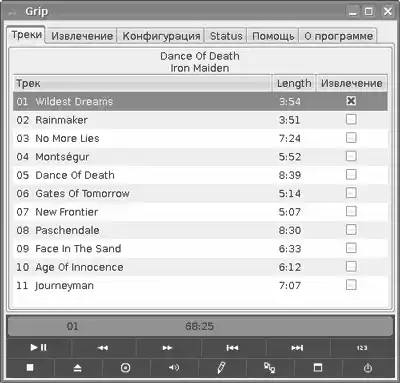
Рис. 3.47. Программа Grip.
Информация о дорожке может быть получена с баз CDDB и добавлена в ID3-теги, есть возможность задания кодировки тегов. Поддерживается работа с мультипроцессорными SMP-системами.
Эта программа для тех, кто хочет полностью контролировать процесс и не боится поближе познакомиться с первоосновами, то есть с консольными утилитами. Помимо кодирования и копирования, Grip является и проигрывателем аудиодисков. При воспроизведении он может работать в паре с другой программой того же автора DigitalDJ.
Помимо описанных выше, в репозитарии Ubuntu можно найти еще некоторые интересные решения. Это, например, две программы с почти одинаковыми названиями – soundKonverter (http://kaligames.de/) и soundConverter. Первая – это мощная утилита для конвертирования музыкальных файлов в самые разнообразные форматы с возможностью копирования дорожек с аудиодиска, построенная на библиотеках KDE Qt. Вторая – простая программа, позволяющая конвертировать музыкальные файлы, имеющиеся на жестком диске, с интерфейсом Gtk+.
- 1.
- 2.
- 3.
- 4.
- 5.
- 6.
- 7.
- 8.
- 9.
- 10.
- 11.
- 12.
- 13.
- 14.
- 15.
- 16.
- 17.
- 18.
- 19.
- 20.
- 21.
- 22.
- 23.
- 24.
- 25.
- 26.
- 27.
- 28.
- 29.
- 30.
- 31.
- 32.
- 33.
- 34.
- 35.
- 36.
- 37.
- 38.
- 39.
- 40.
- 41.
- 42.
- 43.
- 44.
- 45.
- 46.
- 47.
- 48.
- 49.
- 50.
- 51.
- 52.
- 53.
- 54.
- 55.
- 56.
- 57.
- 58.
- 59.
- 60.
- 61.
- 62.
- 63.
- 64.
- 65.
- 66.
- 67.
- 68.
- 69.
- 70.
- 71.
- 72.
- 73.
- 74.
- 75.
- 76.
- 77.
- 78.
- 79.
- 80.
- 81.
- 82.
- 83.
- 84.
- 85.
- 86.
- 87.
- 88.
- 89.
- 90.
- 91.
- 92.
- 93.
- 94.
- 95.
- 96.
- 97.
- 98.
- 99.
- 100.
- 101.
- 102.
- 103.
- 104.
- 105.
- 106.
- 107.
- 108.
- 109.
- 110.
- 111.
- 112.
- 113.
- 114.
- 115.
- 116.
- 117.
- 118.
- 119.
- 120.
- 121.
- 122.
- 123.
- 124.
- 125.
- 126.
- 127.
- 128.
- 129.
- 130.
- 131.
- 132.
- 133.
- 134.
- 135.
- 136.
- 137.
- 138.
- 139.
- 140.
- 141.
- 142.
- 143.
- 144.
- 145.
- 146.
- 147.
- 148.
- 149.
- 150.
- 151.
- 152.
- 153.